Accounts Home
When you open email management, you first see the Accounts Home. It displays all your linked email accounts and an aggregate unread count.
Page Overview
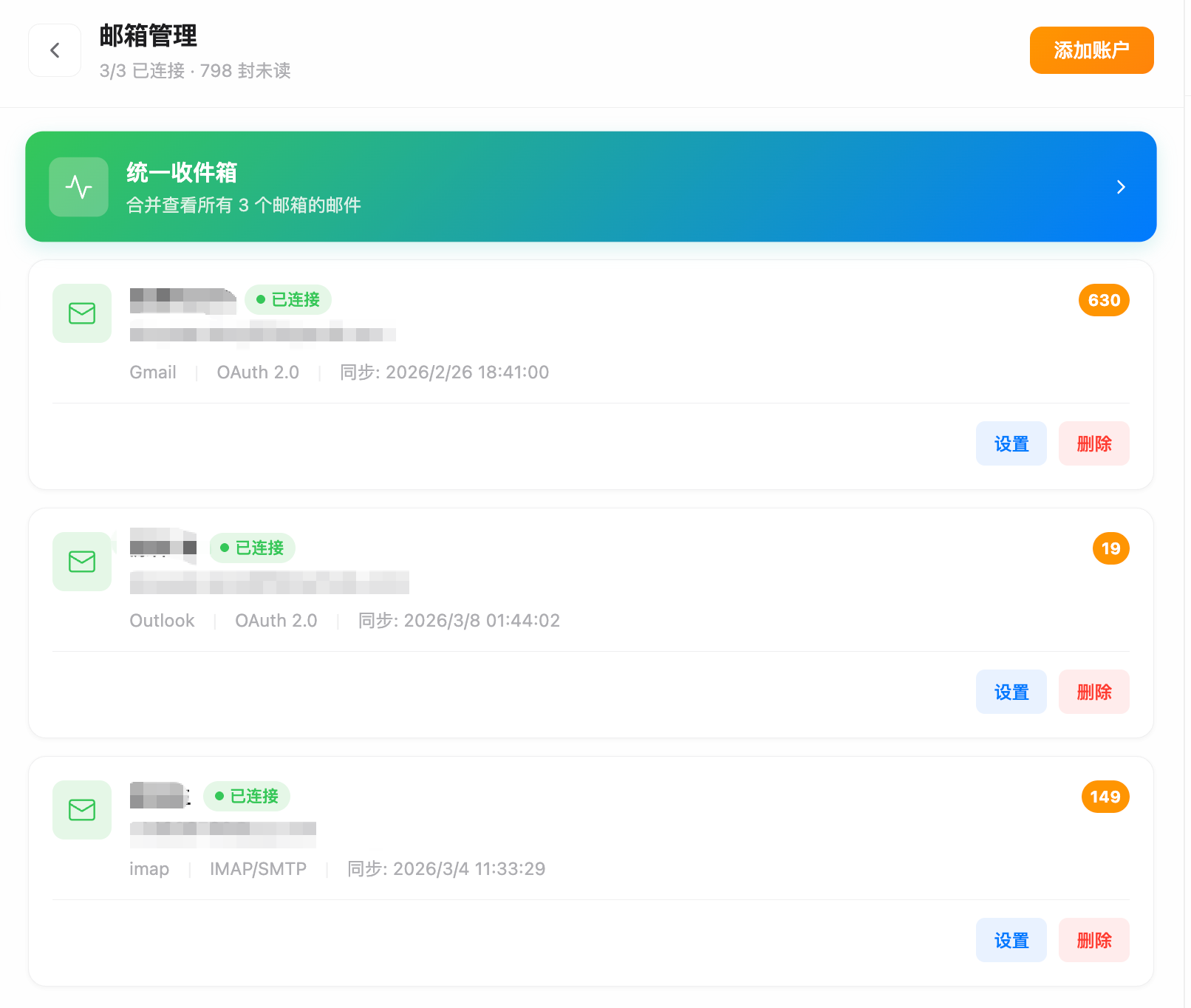
Top Bar
The top bar shows summary information and action buttons:
- Connected / Total — Quick view of how many accounts are online
- Unread count — Total unread emails across all accounts
- Add Account — Click to open the add-account dialog
Unified Inbox Entry
When you have two or more accounts linked, a prominent gradient card appears at the top of the account list. Click it to enter the Unified Inbox view.
Account Cards
Each email account is displayed as a card:
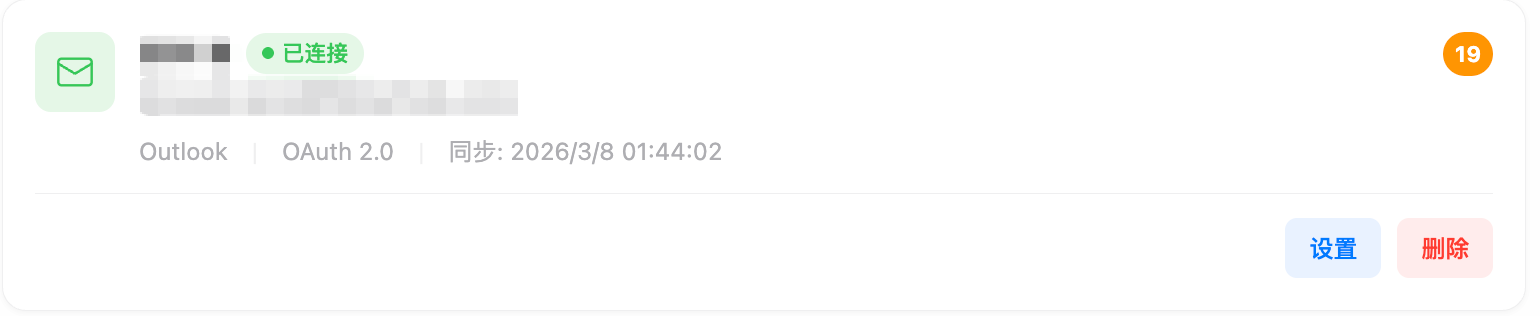
| Element | Description |
|---|---|
| Display name | The name you set for the account, or the email address |
| Connection status | Green "Connected" or red "Error" badge |
| Unread badge | Orange number showing unread count for this account |
| Provider info | Account type, authentication method, last sync time |
| Settings | Modify display name and other account options |
| Delete | Remove this account (confirmation required) |
Click the card body to enter that account's email list.
Account Status
Normal
The card shows a green "Connected" badge, and email sync is running normally.
Authorization Expired
When OAuth authorization expires due to a password change, permission revocation, or similar:
- Card status changes to red "Error"
- An error message appears at the bottom of the card
- Click the card to re-authorize
DesireCore monitors authorization status in real time via WebSocket and updates the UI immediately when expiry is detected.
Sync pauses when authorization expires. Complete the authorization flow again to restore access.
Account Settings
Click the Settings button on a card to modify the display name. Different account types have additional options:
| Setting | Description |
|---|---|
| Display name | Name shown in the account list and email views |
| Sync interval | Time between automatic polling for new emails |
| New mail notification | Whether to push notifications for new emails |
Deleting an Account
Click the Delete button on a card and confirm. This will:
- Disconnect from the email provider
- Clear locally stored email data and tokens
- Remove the account from the list
Deleting an account only clears local data in DesireCore. Emails on your email server are not affected.
Next Steps
- Add Accounts — Learn how to add new email accounts
- Unified Inbox — Browse aggregated emails from multiple accounts
- Reading Email — Enter the single-account email view