Reading and Managing Email
Click an account card on the Accounts Home page to enter that account's email view. This is your primary interface for day-to-day email management.
Page Overview
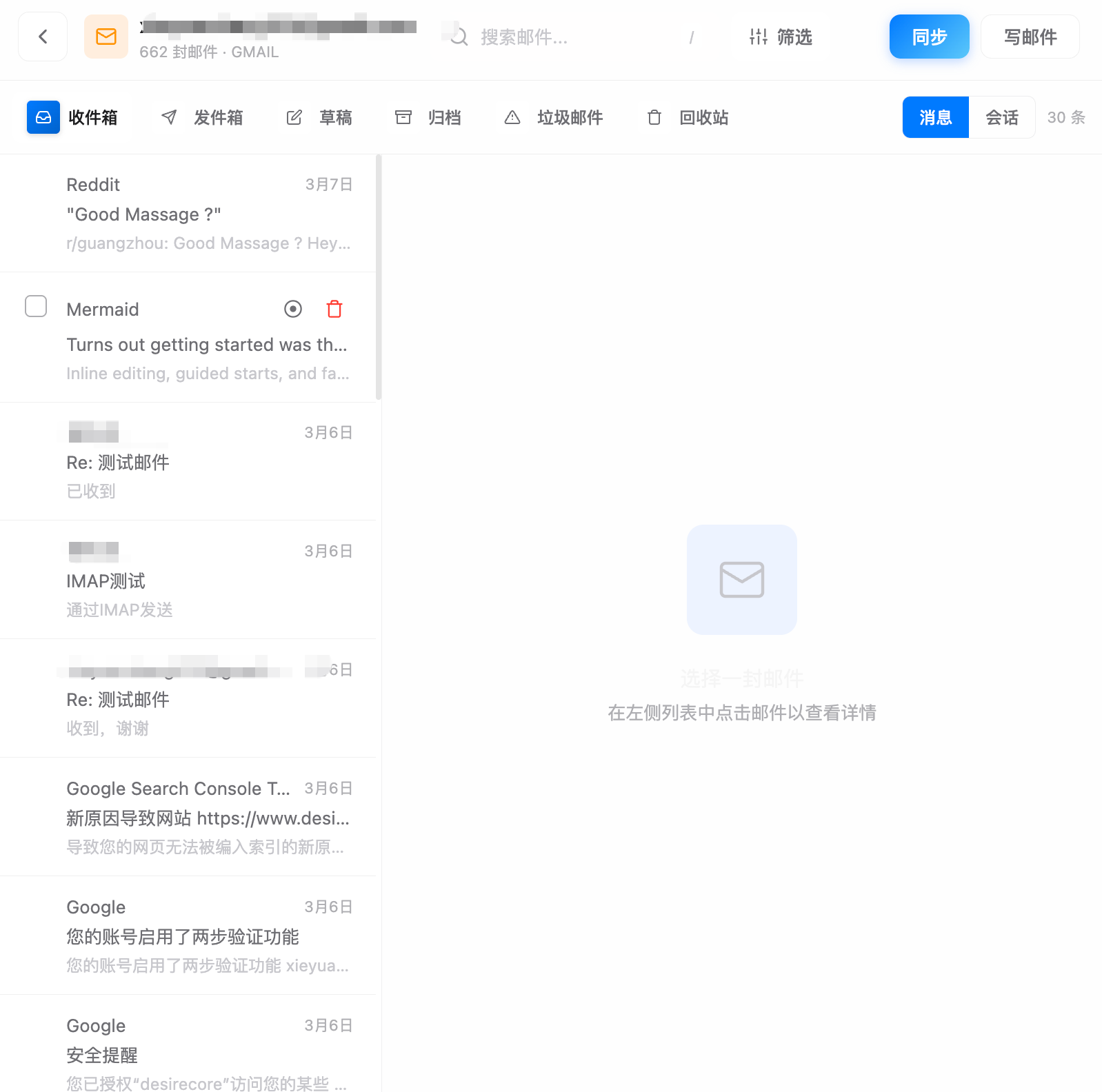
Top Bar
- Back — Return to Accounts Home (unread counts refresh automatically)
- Search bar — Real-time email search (press
/to focus) - Sync status — Shows "Syncing" (blue pulse), "Sync failed" (red), or last sync time
- Sync — Trigger an immediate email sync
- Compose — Open the compose dialog
Folder Tabs
Below the top bar are horizontally arranged folder tabs (Inbox, Sent, Drafts, Trash). Click to switch folders; the email list updates automatically. The active tab is highlighted with a gradient and shows an unread-count badge.
View Mode Toggle
To the right of the folder tabs, you can switch between two browsing modes:
- Message mode (default) — Each email displayed individually
- Conversation mode — Emails grouped by thread; replies in the same subject are aggregated into a conversation
Two-Column Layout
The area below is split into left and right columns: the left column (280–320 px wide) holds the email/conversation list, and the right column (adaptive width) is the preview panel.
Message Mode
Email List (Left Column)
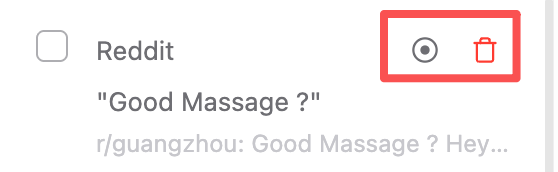
Each email appears as a list item showing an unread indicator, sender, subject, preview text, and timestamp. Unread subjects are bolded; the selected email has a blue vertical bar on the left.
The email list supports virtual scrolling for smooth performance even with large mailboxes. More emails load automatically as you scroll down.
Quick Actions
Hovering over an email reveals quick-action buttons on the right:
| Button | Function |
|---|---|
| Read/Unread | Toggle read status |
| Archive | Archive the email |
| Delete | Delete the email |
All actions use optimistic updates—the UI reflects changes immediately; if the API call fails, the change is rolled back automatically.
Batch Operations
Hovering over the unread dot on the left side of an email turns it into a checkbox. After checking one or more emails, a batch-action bar appears at the top of the list:
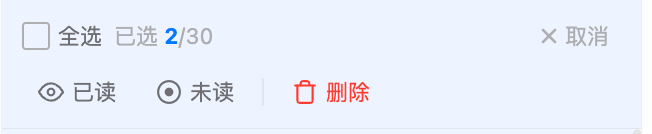
Supports select-all/deselect-all, bulk mark-as-read, mark-as-unread, and delete.
Email Preview (Right Column)
When an email is selected, the right column displays its full content.
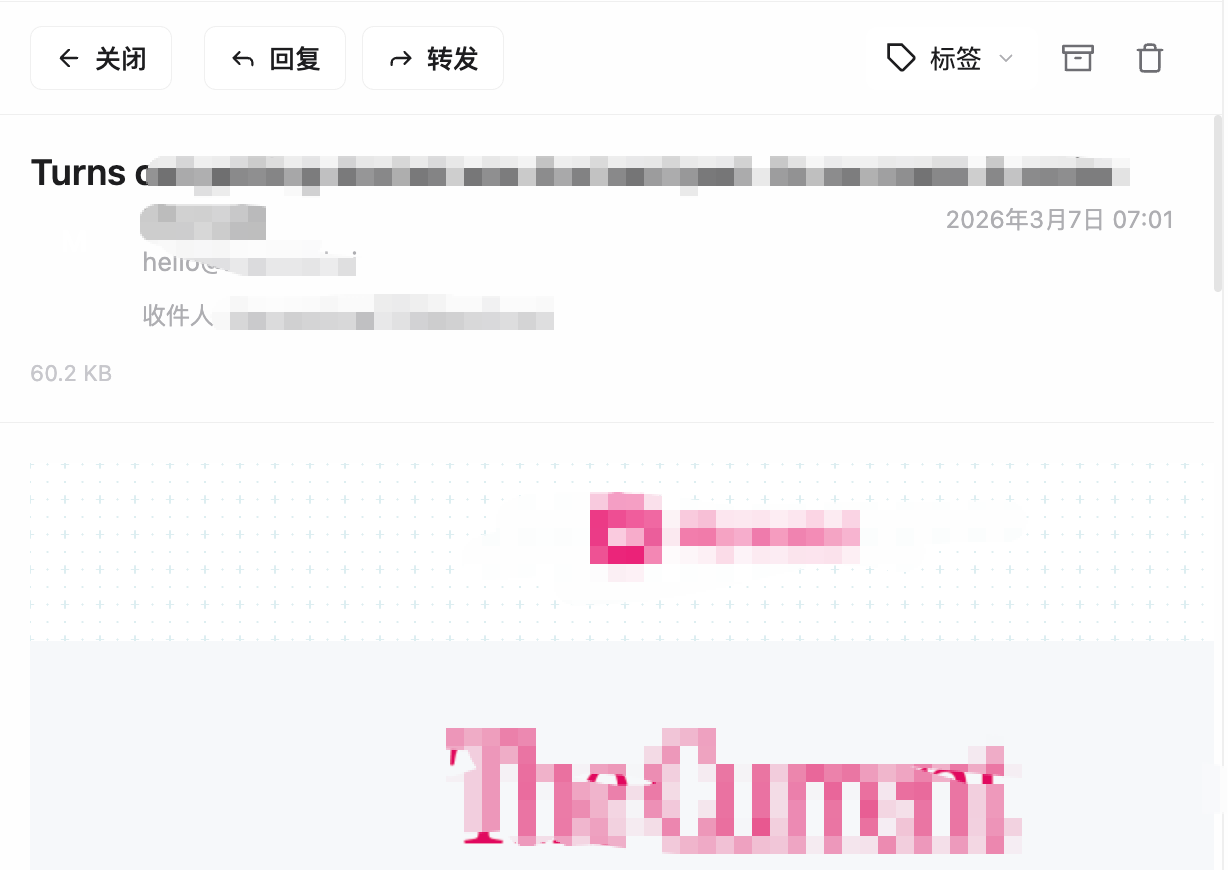
Top Toolbar
Provides Close, Reply, Reply All, Forward, label/category management, Archive, and Delete actions.
Email Headers
Shows sender avatar and name, email address, To, Cc, timestamp, message size, priority, and existing labels.
Email Body
HTML emails render as rich text; plain-text emails display in a monospaced font.
Attachments
If attachments are present, file names, sizes, and download buttons are displayed.
Quick Reply
The bottom of the preview panel provides a quick-reply area that avoids opening the full compose dialog. You can toggle between "Reply" and "Reply All" modes.

When no email is selected, the right column shows an empty-state prompt: "Select an email — click an email in the left list to view details."
Conversation Mode
Switching to conversation mode aggregates emails in the same thread into a conversation.
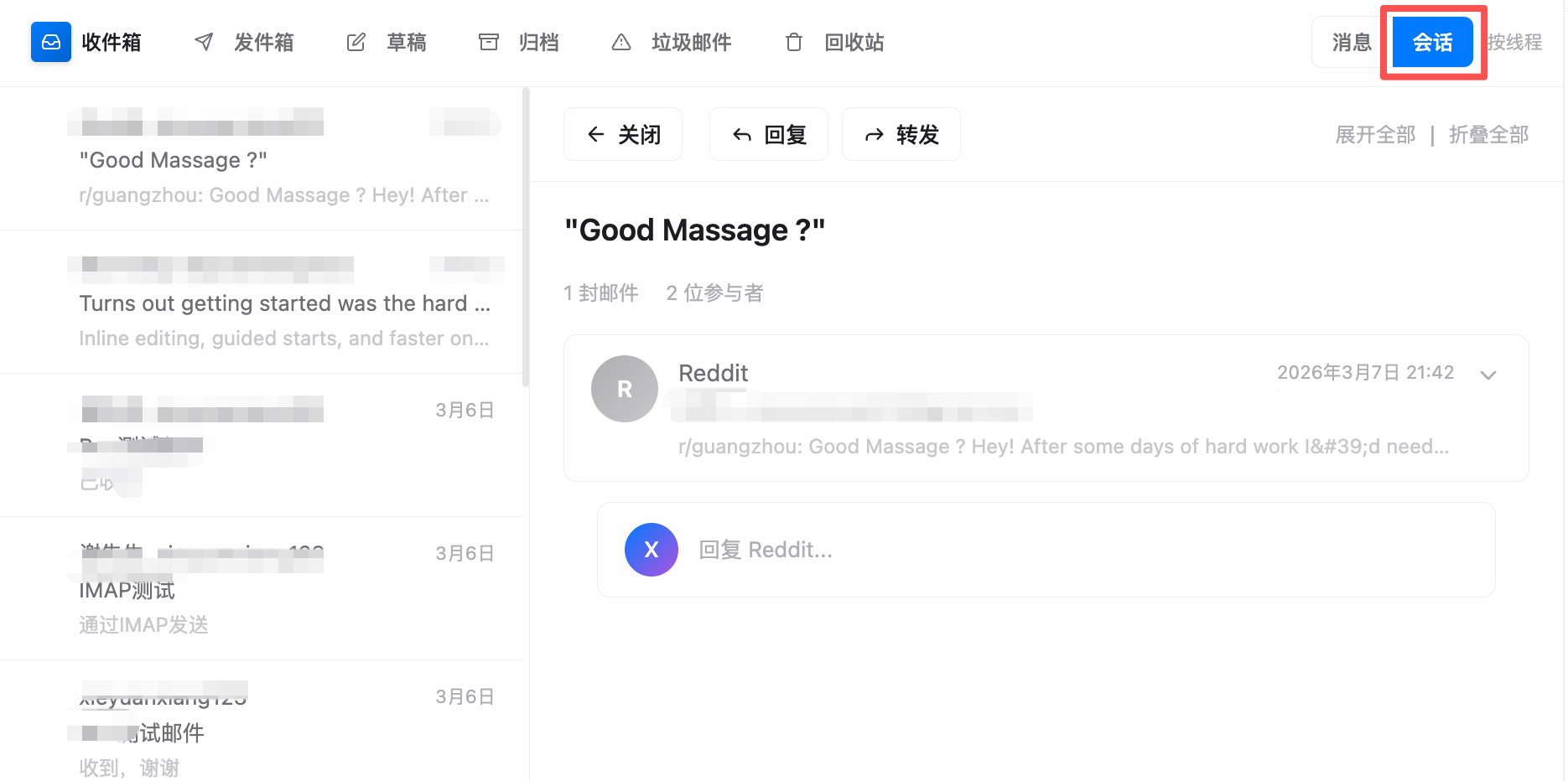
Conversation List (Left Column)
Each conversation displays the subject, participant list, message count, unread count, and latest message time.
Conversation Detail (Right Column)
When a conversation is selected, the right column expands to show all emails in the thread, each presented as a collapsible card:
- Click the email header to expand/collapse
- Expanding automatically marks that email as read
- Quick reply is available at the bottom of the conversation
Search and Filtering
Keyword Search
Enter keywords in the top search bar; the email list filters in real time, matching subject, body, and sender information.
| Shortcut | Function |
|---|---|
/ | Focus the search bar |
Enter | Trigger search |
Esc | Clear search |
Advanced Filters
Click the filter icon next to the search bar to expand the advanced-filter panel:

Supports combined filtering by sender, date range, attachments, read status, and more.
Authorization Failure Handling
If the current account's OAuth authorization has expired, a prominent banner floats at the top of the page. Click "Re-authorize" to open the re-authorization dialog; access is restored once completed.

Action Feedback
After any email action, a toast notification appears in the bottom-right corner (e.g., "Marked as read" or "Delete failed, please retry") and disappears automatically after 4 seconds.
Next Steps
- Composing — Learn how to send new emails and reply
- Labels and Folders — Organize emails with labels