账户管理首页
进入邮件管理后,你首先看到的是账户管理首页。这里展示了你所有已绑定的邮箱账户,以及整体的未读统计。
页面全貌
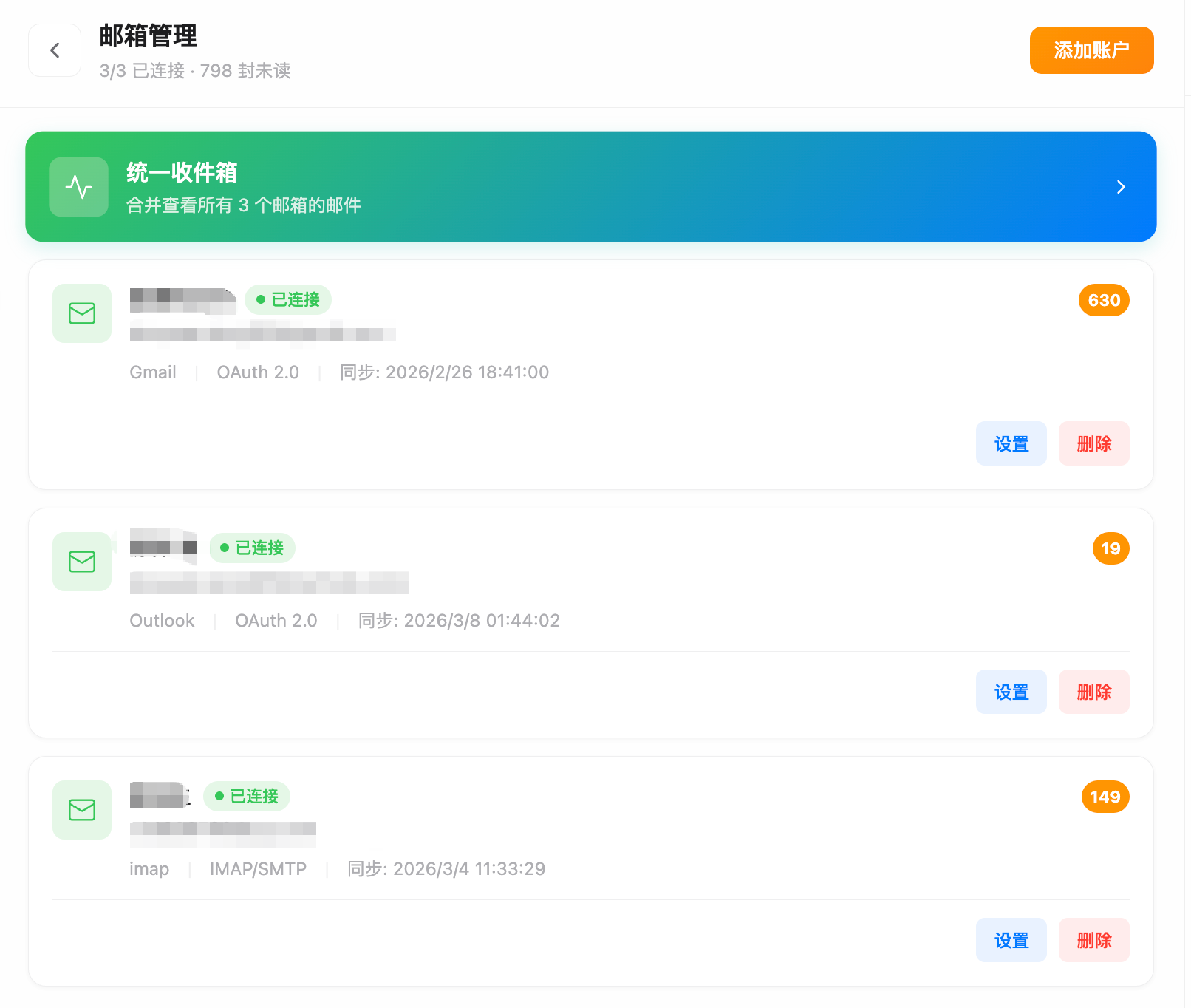
顶部栏
顶部显示汇总信息和操作按钮:
- 已连接数 / 总数 — 快速了解有多少账户在线
- 未读邮件数 — 所有账户的未读邮件总和
- 添加账户 — 点击打开添加新邮箱的弹窗
统一收件箱入口
当你绑定了 两个或以上 邮箱时,账户列表顶部会出现一张醒目的渐变卡片,点击即可进入统一收件箱视图。
账户卡片
每个邮箱以卡片形式展示:
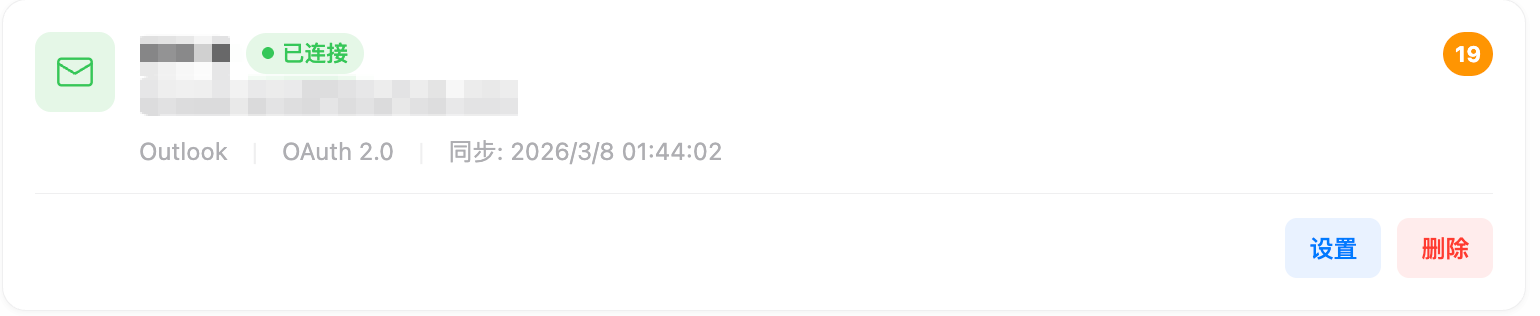
| 元素 | 说明 |
|---|---|
| 显示名称 | 你为该邮箱设定的名称,或邮箱地址 |
| 连接状态 | 绿色「已连接」或红色「错误」 |
| 未读徽章 | 橙色数字,显示该邮箱的未读邮件数 |
| Provider 信息 | 邮箱类型、认证方式、上次同步时间 |
| 设置 | 修改显示名称等账户配置 |
| 删除 | 移除该邮箱(需确认) |
点击卡片主体即可进入该邮箱的邮件列表。
账户状态
正常状态
卡片显示绿色「已连接」徽章,邮件同步正常运行。
授权过期
当 OAuth 授权因密码修改、权限撤销等原因失效时:
- 卡片状态变为红色「错误」
- 卡片底部显示错误提示信息
- 点击卡片后可重新发起授权
DesireCore 会通过 WebSocket 实时监听授权状态,一旦检测到过期立即更新界面显示。
及时重新授权
授权过期后,该邮箱的同步会暂停。重新完成授权流程即可恢复。
账户设置
点击卡片上的「设置」按钮,可以修改账户的显示名称。不同类型的邮箱还有各自的配置项:
| 设置项 | 说明 |
|---|---|
| 显示名称 | 在账户列表和邮件界面中显示的名称 |
| 同步间隔 | 自动轮询新邮件的时间间隔 |
| 新邮件通知 | 是否在有新邮件时推送通知 |
删除账户
点击卡片上的「删除」按钮,确认后会:
- 断开与邮箱服务商的连接
- 清除本地存储的邮件数据和 Token
- 从账户列表中移除
不影响原始邮件
删除账户只会清除 DesireCore 中的本地数据。你邮箱服务器上的邮件不会受到任何影响。