统一收件箱
当你绑定了两个或以上邮箱时,统一收件箱让你无需在不同账户之间来回切换,即可在一个列表中浏览所有邮件。
进入方式
在账户管理首页,点击顶部的「统一收件箱」卡片即可进入。这张卡片只在你有两个以上邮箱时才会出现。
页面全貌
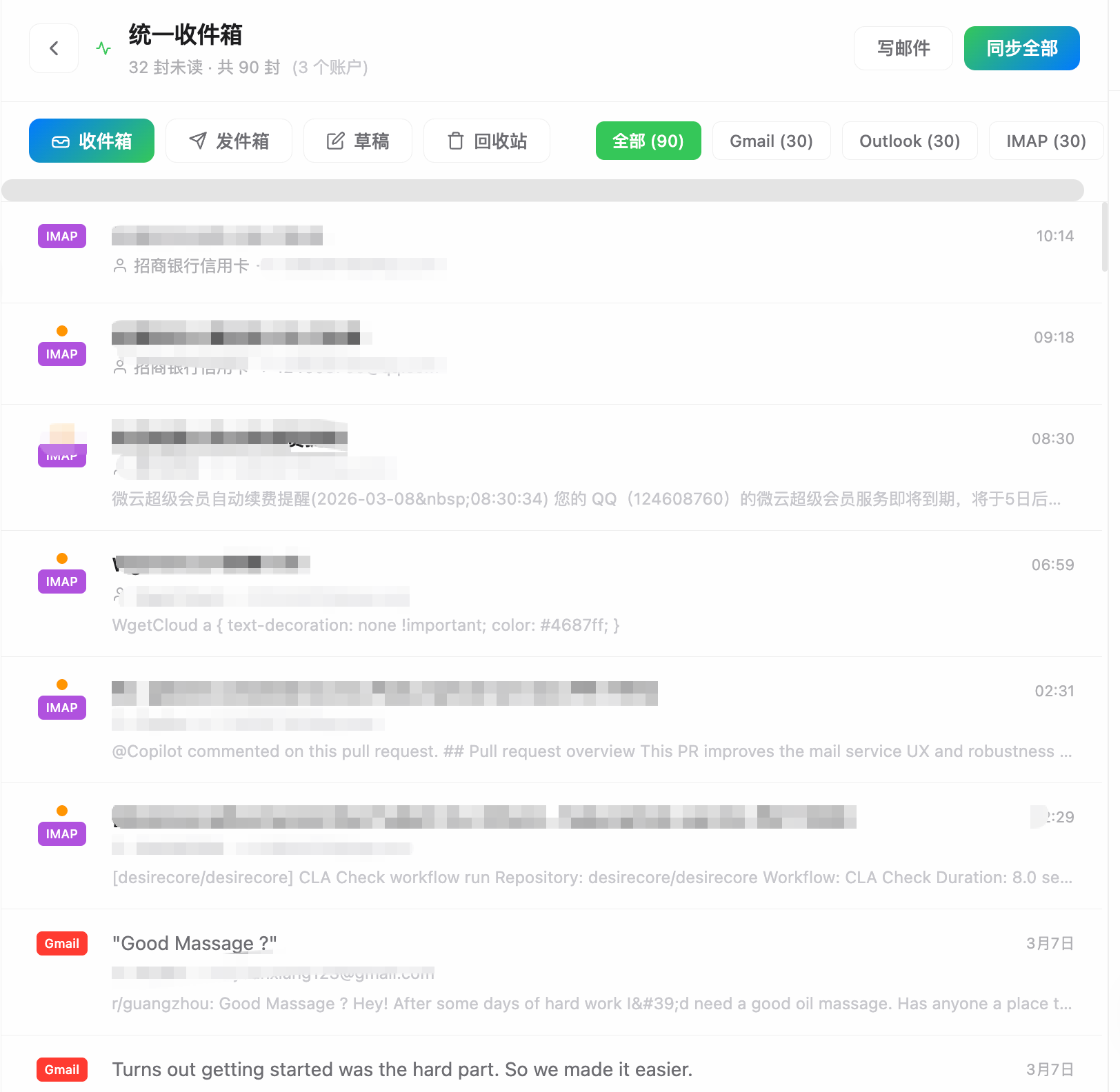
顶部栏
顶部显示所有账户的汇总信息:
- 未读/总数统计 — 所有账户的邮件汇总
- 账户数 — 当前聚合了几个邮箱
- 同步状态 — 同步进行中时显示脉冲动画
- 撰写 — 打开写信弹窗
- 同步全部 — 同时触发所有账户的邮件同步
文件夹标签页
通过水平标签页切换文件夹(收件箱、已发送、草稿、回收站),切换后邮件列表自动刷新。
Provider 过滤
文件夹标签页下方提供按邮箱类型筛选的按钮:

- 默认显示「全部」,即所有邮箱的邮件混合排列
- 点击某个 Provider 后,只显示该类型邮箱的邮件
- 每个按钮上的数字是对应类型的邮件数量
授权失败提示
如果某些账户的授权已过期,页面顶部会浮动显示醒目的提示横幅,点击「重新登录」返回账户管理首页重新授权。
邮件列表
所有邮箱的邮件按时间倒序混合排列。每封邮件带有 Provider 徽章用于区分来源:
- Gmail — 红色徽章
- Outlook — 蓝色徽章
- IMAP — 紫色徽章
未读邮件的主题以加粗样式显示,左侧有未读指示点。
向下滚动到列表底部时,会自动加载更多邮件。
排序与搜索
排序方式
邮件列表默认按时间倒序排列(最新的在最上面)。点击列表顶部的排序图标可切换:
| 排序方式 | 说明 |
|---|---|
| 时间(默认) | 按收件时间从新到旧 |
| 发件人 | 按发件人名称字母排序 |
| 主题 | 按邮件主题字母排序 |
| 未读优先 | 未读邮件始终排在最前,其余按时间排序 |
快速搜索
在邮件列表上方的搜索框中输入关键词,可即时过滤邮件:
- 支持搜索主题、发件人和正文摘要
- 输入时实时过滤,无需按回车
- 点击搜索框右侧的 ✕ 清除过滤,恢复完整列表
高级搜索
如需更精确的搜索(如按日期范围、按标签、按附件类型),请进入各邮箱的单独视图使用高级筛选。
标记与批量操作
单封操作
在邮件列表中,悬停在某封邮件上会出现快捷操作按钮:
- 标记已读/未读 — 切换邮件的阅读状态
- 归档 — 将邮件从收件箱移除(不删除)
- 删除 — 移至回收站
批量操作
- 点击列表左上角的多选模式按钮(☑️ 图标)
- 勾选需要操作的邮件(或点击"全选"选中当前页所有邮件)
- 底部出现批量操作栏:
| 操作 | 说明 |
|---|---|
| 标记已读 | 将选中邮件全部标为已读 |
| 标记未读 | 将选中邮件全部标为未读 |
| 归档 | 批量归档选中邮件 |
| 删除 | 批量移至回收站 |
| 取消选择 | 退出多选模式 |
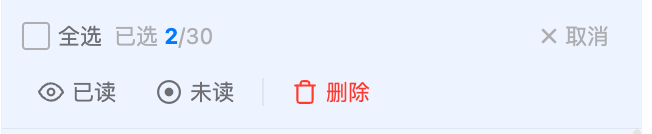
跨账户批量操作
在统一收件箱中的批量操作会跨账户生效。例如,你可以一次选中来自 Gmail 和 Outlook 的邮件,统一标记为已读。
查看邮件详情
点击邮件列表中的任意一封,会进入邮件详情视图,显示完整的邮件正文、附件、标签等信息。打开邮件时会自动标记为已读。
在详情视图中,你可以直接回复或转发邮件。