撰写和回复邮件
DesireCore 支持直接在应用内发送邮件,无需切换到网页版邮箱。
撰写新邮件
在邮件视图的顶部栏点击撰写按钮,弹出写信窗口:
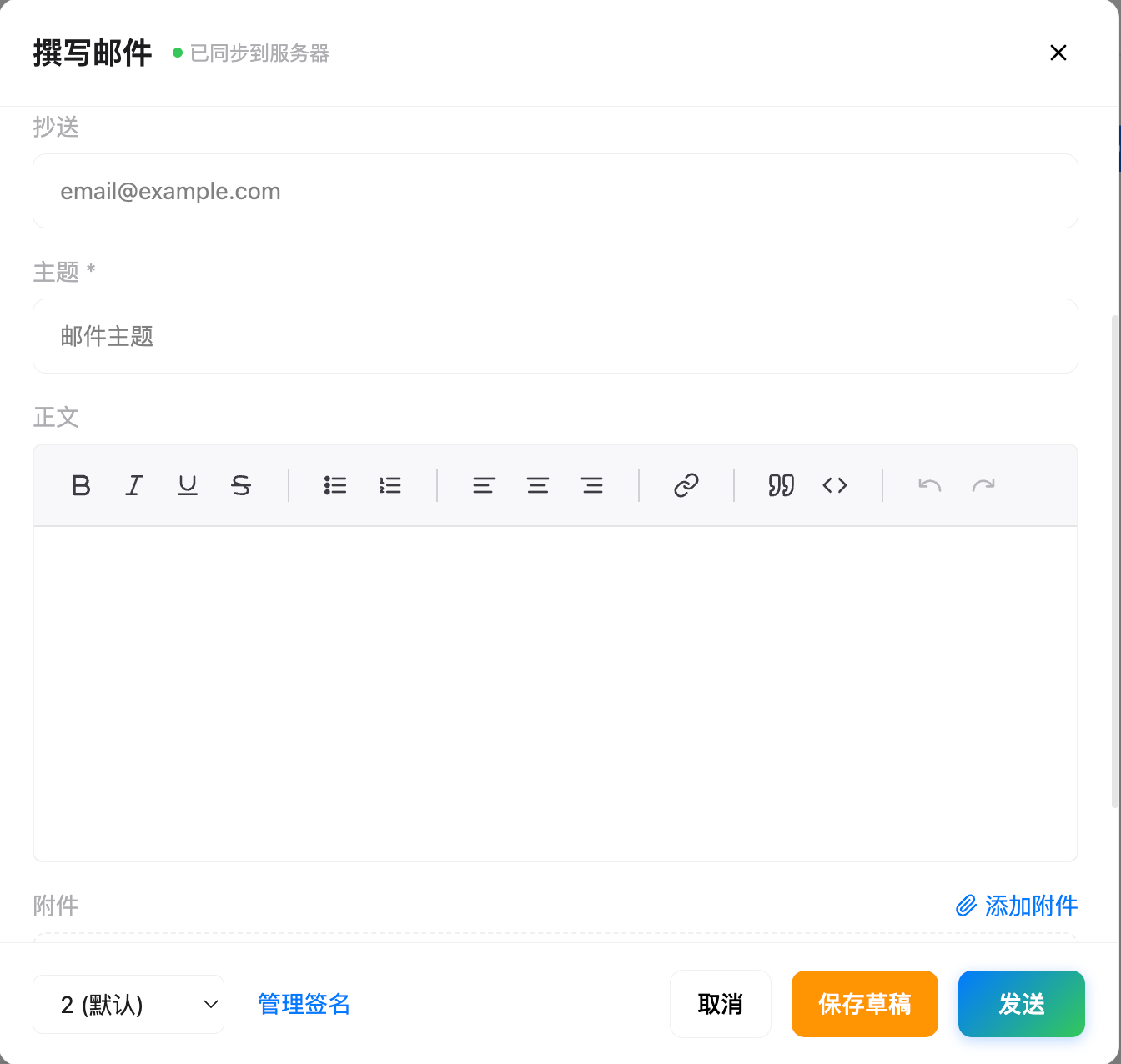
收件人输入
- 支持输入多个收件人,以逗号分隔
- 输入时会自动验证邮箱格式
- 展开抄送(CC)字段可添加抄送人
富文本编辑器
邮件正文使用 WYSIWYG 富文本编辑器,支持:
- 文字格式化:粗体、斜体、下划线
- 代码块
- 有序和无序列表
- 粘贴图片
添加附件
点击「+ 添加附件」选择本地文件,支持多选。已添加的附件显示文件名和大小,可单独删除。
附件大小限制
单个附件大小不超过 10 MB。
回复邮件
有两种回复方式:
快速回复
在邮件预览面板底部直接回复,无需打开完整写信窗口。支持切换回复模式:
- 回复 — 仅回复发件人
- 全部回复 — 回复发件人及所有收件人
完整回复
点击预览面板工具栏中的「回复」或「全部回复」按钮,打开完整写信窗口。回复时:
- 收件人自动填充为原邮件的发件人
- 主题自动添加
Re:前缀 - 邮件的会话关系(
In-Reply-To和References)自动维护
转发邮件
点击工具栏中的「转发」按钮,打开写信窗口。转发时:
- 主题自动添加
Fwd:前缀 - 原邮件内容作为引用附在正文中
- 需要手动填写转发目标的收件人
草稿管理
自动保存
撰写邮件时,内容会每隔 500 毫秒自动保存到本地。窗口底部显示草稿保存状态。
关闭时处理
关闭写信窗口时,如果有未发送的内容:
- 系统会询问你是否保留草稿
- 选择「保留草稿」— 内容保存,下次可继续编辑
- 选择「撤回」— 丢弃所有内容
查看草稿
在文件夹标签页中切换到「草稿」文件夹,可以查看所有已保存的草稿。点击草稿可以继续编辑。
草稿同步
所有类型的邮箱都支持草稿的创建、编辑、删除和发送:
| 邮箱类型 | 草稿存储位置 | 说明 |
|---|---|---|
| Gmail | Gmail 服务器 | 草稿同步到 Gmail,在网页版中也能看到 |
| Outlook | Outlook 服务器 | 草稿同步到 Outlook,跨设备可用 |
| IMAP | 邮箱服务器的草稿箱 | 通过 IMAP 协议存储到服务器的 Drafts 文件夹 |
签名管理
写信窗口底部提供签名选择:
- 从已有签名中选择一个追加到邮件末尾
- 点击「编辑签名」可以创建或修改签名
- 签名支持 HTML 格式
发送状态
邮件发送后的反馈:
- 发送成功 — Toast 提示「已发送」,自动关闭写信窗口并清除草稿
- 发送失败 — Toast 提示错误原因,内容保留,可修改后重试
离线发送
如果你在离线状态下发送邮件,邮件会被加入离线队列,在恢复网络连接后自动发送。详见 同步与离线。