添加邮箱账户
DesireCore 支持添加多个邮箱账户。你可以混合使用不同类型的邮箱,它们会统一显示在账户管理首页中。
打开添加账户弹窗
在账户管理首页,点击右上角的 + 添加账户 按钮,打开添加账户弹窗。弹窗中列出三种邮箱类型供选择。
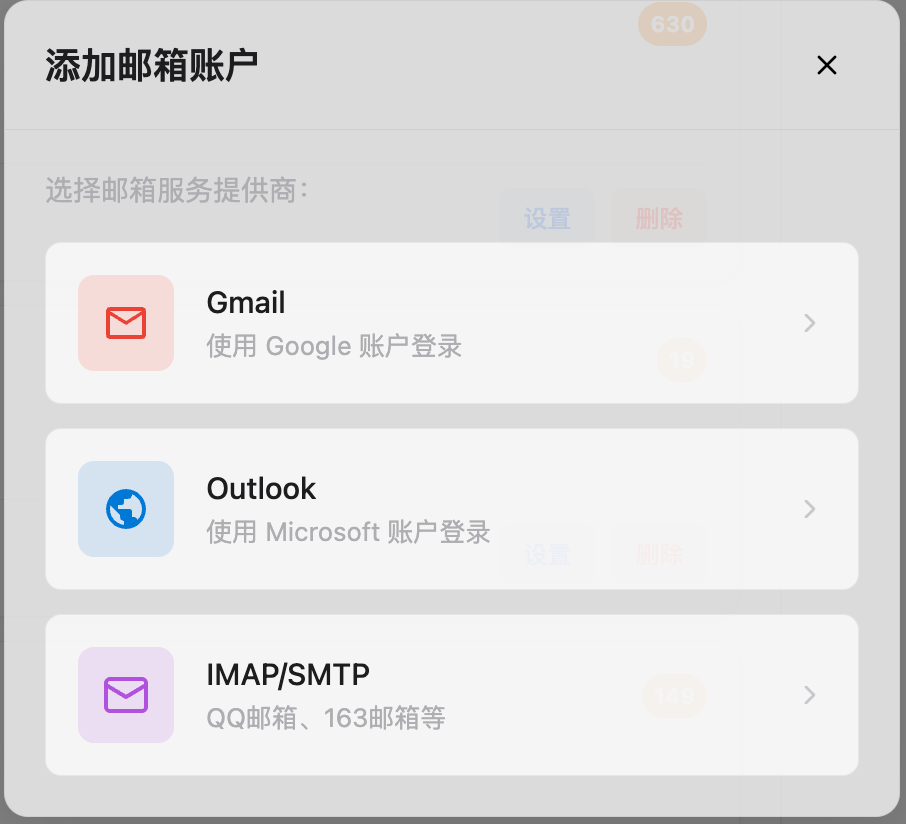
添加 Gmail 账户
Gmail 使用 Google OAuth 2.0 授权,全程无需输入密码:
- 在弹窗中选择 Gmail
- 系统打开浏览器,跳转到 Google 登录页面
- 登录你的 Google 账号,并同意授权 DesireCore 访问邮件
- 授权完成后,浏览器自动关闭,弹窗显示授权成功
授权过程中,弹窗会显示「等待授权完成...」的状态提示。
授权范围
DesireCore 仅请求读写邮件和管理标签的权限,不会获取你的 Google 联系人、日历等其他数据。
添加 Outlook 账户
Outlook 使用 Microsoft OAuth 2.0 授权,流程与 Gmail 类似:
- 在弹窗中选择 Outlook
- 系统打开浏览器,跳转到 Microsoft 登录页面
- 登录你的 Microsoft 账号并授权
- 授权完成后自动返回 DesireCore
Outlook 同时支持个人邮箱(@outlook.com、@hotmail.com)和 Microsoft 365 企业邮箱。
添加 IMAP 邮箱
对于不支持 OAuth 的邮箱(如 QQ 邮箱、163 邮箱),使用 IMAP/SMTP 协议接入:
- 在弹窗中选择 IMAP/SMTP
- 输入你的邮箱地址和显示名称
- 系统自动识别常见邮箱并预填服务器配置
- 输入密码(或授权码)
- 点击连接,系统验证配置后完成添加
连接过程中,弹窗会显示「正在连接中...」的状态提示。
支持预设配置的邮箱
以下邮箱会自动填充 IMAP/SMTP 服务器地址和端口,无需手动配置:
| 邮箱 | 备注 |
|---|---|
| QQ 邮箱 | 需要使用授权码,而非登录密码 |
| 163 邮箱 | 需要使用授权码 |
| 126 邮箱 | 需要使用授权码 |
| 新浪邮箱 | — |
| Yahoo 邮箱 | 需要使用应用专用密码 |
| iCloud 邮箱 | 需要使用应用专用密码 |
| 阿里企业邮箱 | — |
| 腾讯企业邮箱 | — |
关于授权码
QQ、163 等国内邮箱通常不允许直接使用登录密码连接 IMAP。你需要在邮箱的网页设置中开启 IMAP 服务并生成授权码,用授权码代替密码进行连接。
自定义服务器配置
如果你的邮箱不在预设列表中,可以手动填写:
- IMAP 服务器地址:如
imap.example.com - IMAP 端口:通常为
993(SSL)或143 - SMTP 服务器地址:如
smtp.example.com - SMTP 端口:通常为
465(SSL)或587(STARTTLS)
授权后的自动操作
无论哪种类型的邮箱,添加完成后 DesireCore 会自动执行以下操作:
- 同步标签/分类 — 从邮箱服务器拉取你已有的标签(Gmail)或分类(Outlook)
- 拉取最新邮件 — 自动获取收件箱中最近的邮件
- 启动后台同步 — 开始定时轮询,持续获取新邮件
- 通知前端 — 通过 WebSocket 通知界面刷新账户列表
你无需手动点击同步,添加账户后即可开始使用。