DesireCore 提供三种快捷键模式,你可以在「设置 > 快捷键 > 编辑器快捷键模式」中切换。
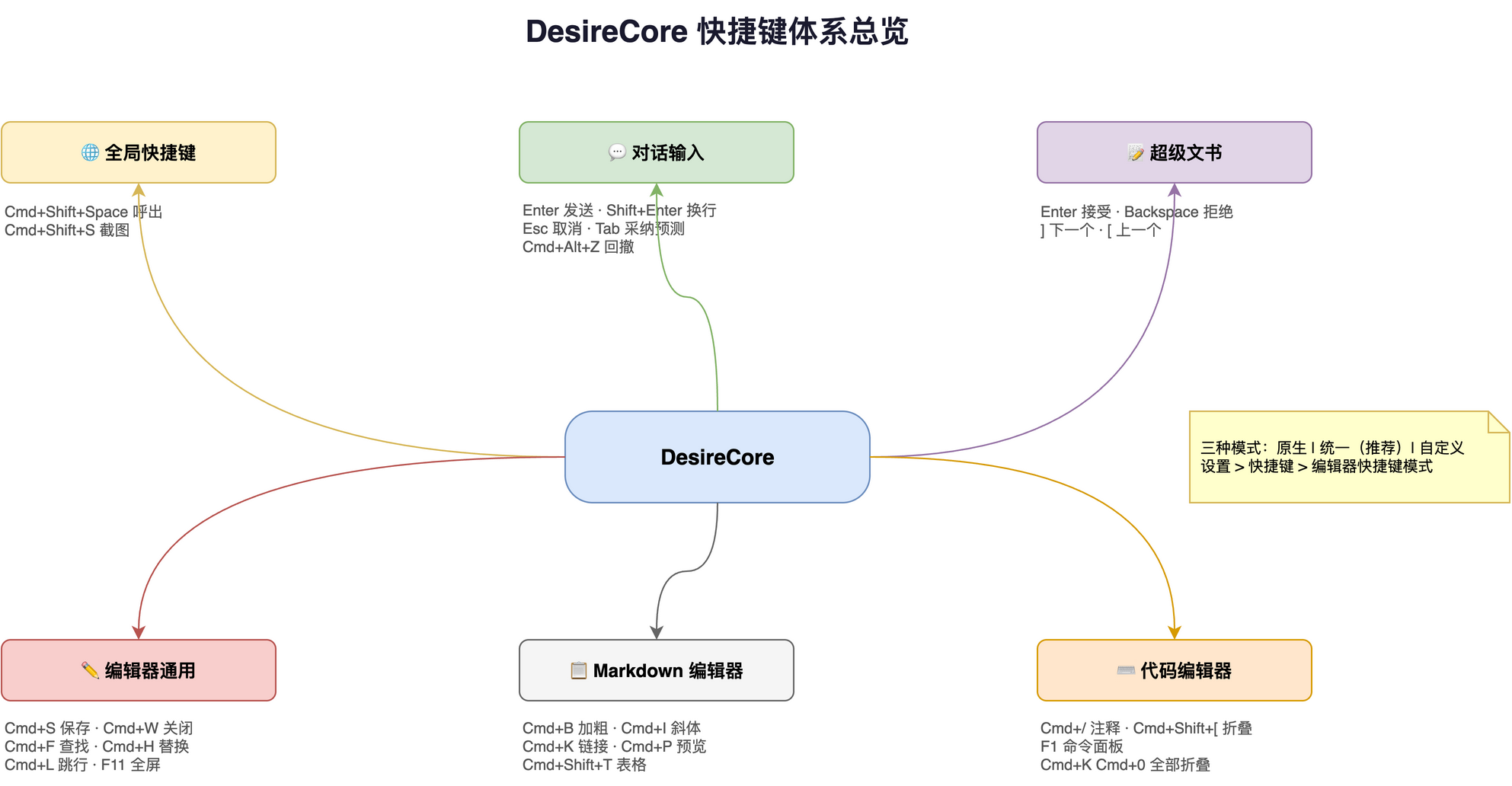
快捷键模式
| 模式 | 说明 | 适合人群 |
|---|
| 原生模式 | 保留各编辑器的内置快捷键 | 不想改变习惯的用户 |
| 统一模式(推荐) | 使用 DesireCore 统一快捷键 | 大多数用户 |
| 自定义模式 | 完全接管,允许自定义所有快捷键 | 高级用户 |
以下列出统一模式下的默认快捷键。Mod 表示 macOS 的 Cmd,以及 Windows/Linux 的 Ctrl。部分快捷键始终使用 Ctrl,不会随平台切换。
全局快捷键
| 操作 | macOS | Windows/Linux | 说明 |
|---|
| 显示/隐藏窗口 | Ctrl+Alt+Space | Ctrl+Alt+Space | 快速呼出应用 |
| 截图 | Cmd+Shift+S | Ctrl+Shift+S | 截取屏幕内容 |
工作区标签
工作区快捷键在窗口级生效,用于切换对话中的文件、终端、网页和审阅等资源标签。Ctrl+Tab 系列在所有平台保持不变。
| 操作 | macOS | Windows/Linux | 说明 |
|---|
| 新建工作区标签 | Cmd+T | Ctrl+T | 新建复合页 |
| 关闭当前标签 | Cmd+W | Ctrl+W | 按资源类型的关闭规则处理,必要时先确认 |
| 下一个标签 | Ctrl+Tab | Ctrl+Tab | 按工作区顺序切换 |
| 上一个标签 | Ctrl+Shift+Tab | Ctrl+Shift+Tab | 按工作区顺序切换 |
| 下一个标签(备用) | Cmd+Alt+→ | Ctrl+PageDown | 可使用备用组合 |
| 上一个标签(备用) | Cmd+Alt+← | Ctrl+PageUp | 可使用备用组合 |
| 跳到第 1–8 个标签 | Cmd+1–Cmd+8 | Ctrl+1–Ctrl+8 | 按混合资源标签顺序选择 |
| 跳到最后一个标签 | Cmd+9 | Ctrl+9 | 选择最后一个资源标签 |
| 聚焦网址栏 | Cmd+L | Ctrl+L | 网页标签中可用 |
| 显示/隐藏工作区 | Cmd+Shift+B | Ctrl+Shift+B | 展开或收起资源工作区 |
如果标签快捷键没有响应,先关闭遮挡工作区的对话框或浮层;若使用自定义组合键,再到「设置 > 快捷键」检查并消除冲突。
对话输入
| 操作 | macOS | Windows/Linux | 说明 |
|---|
| 发送消息 | Enter | Enter | 在输入框中发送消息 |
| 换行 | Shift+Enter | Shift+Enter | 在输入框中插入换行 |
| 取消输入 | Escape | Escape | 取消当前输入 |
| 采纳预测 | Tab 或 → | Tab 或 → | 接受下一条消息预测 |
| Rewind | Cmd+Alt+Z | Ctrl+Alt+Z | 回撤到检查点 |
超级文书
超级文书通过审阅面板按钮接受或拒绝修改。Tab 聚焦按钮后可按 Enter 或空格激活;在审阅浮层内按 Esc 收起面板。
通用编辑
| 操作 | macOS | Windows/Linux | 说明 |
|---|
| 撤销 | Cmd+Z | Ctrl+Z | 撤销上一步操作 |
| 重做 | Cmd+Shift+Z | Ctrl+Y | 重做上一步操作 |
| 剪切 | Cmd+X | Ctrl+X | 剪切选中内容 |
| 复制 | Cmd+C | Ctrl+C | 复制选中内容 |
| 粘贴 | Cmd+V | Ctrl+V | 粘贴剪贴板内容 |
| 全选 | Cmd+A | Ctrl+A | 选中所有内容 |
编辑器通用
| 操作 | macOS | Windows/Linux | 说明 |
|---|
| 保存 | Cmd+S | Ctrl+S | 保存当前文件 |
| 另存为 | Cmd+Shift+S | Ctrl+Shift+S | 另存为新文件 |
| 关闭文件 | Cmd+W | Ctrl+W | 关闭当前文件 |
| 查找 | Cmd+F | Ctrl+F | 在文件中查找 |
| 替换 | Cmd+H | Ctrl+H | 查找并替换 |
| 查找下一个 | Cmd+G | F3 | 查找下一个匹配项 |
| 查找上一个 | Cmd+Shift+G | Shift+F3 | 查找上一个匹配项 |
| 跳转到行 | Cmd+L | Ctrl+G | 跳转到指定行号 |
| 全屏 | Cmd+Shift+F | F11 | 切换全屏模式 |
Markdown 编辑器
| 操作 | macOS | Windows/Linux | 说明 |
|---|
| 加粗 | Cmd+B | Ctrl+B | 加粗选中文字 |
| 斜体 | Cmd+I | Ctrl+I | 斜体选中文字 |
| 行内代码 | Cmd+` | Ctrl+` | 标记为行内代码 |
| 删除线 | Cmd+Shift+X | Ctrl+Shift+X | 添加删除线 |
| 插入链接 | Cmd+K | Ctrl+K | 插入链接 |
| 插入图片 | Cmd+Shift+I | Ctrl+Shift+I | 插入图片 |
| 插入表格 | Cmd+Shift+T | Ctrl+Shift+T | 插入表格 |
| 插入代码块 | Cmd+Shift+K | Ctrl+Shift+K | 插入代码块 |
| 切换预览 | Cmd+P | Ctrl+P | 切换编辑/预览模式 |
富文本编辑器
| 操作 | macOS | Windows/Linux | 说明 |
|---|
| 加粗 | Cmd+B | Ctrl+B | 加粗选中文字 |
| 斜体 | Cmd+I | Ctrl+I | 斜体选中文字 |
| 下划线 | Cmd+U | Ctrl+U | 下划线选中文字 |
| 删除线 | Cmd+Shift+X | Ctrl+Shift+X | 添加删除线 |
| 插入链接 | Cmd+K | Ctrl+K | 插入超链接 |
| 标题 1 | Cmd+1 | Ctrl+1 | 设为一级标题 |
| 标题 2 | Cmd+2 | Ctrl+2 | 设为二级标题 |
| 标题 3 | Cmd+3 | Ctrl+3 | 设为三级标题 |
YAML/代码编辑器
| 操作 | macOS | Windows/Linux | 说明 |
|---|
| 格式化文档 | Cmd+Shift+F | Ctrl+Shift+F | 自动格式化代码 |
| 切换注释 | Cmd+/ | Ctrl+/ | 切换行注释 |
| 折叠代码 | Cmd+Shift+[ | Ctrl+Shift+[ | 折叠当前区域 |
| 展开代码 | Cmd+Shift+] | Ctrl+Shift+] | 展开当前区域 |
| 折叠全部 | Cmd+K Cmd+0 | Ctrl+K Ctrl+0 | 折叠所有代码区域 |
| 展开全部 | Cmd+K Cmd+J | Ctrl+K Ctrl+J | 展开所有代码区域 |
| 命令面板 | F1 | F1 | 打开 Monaco 命令面板 |
自定义快捷键
在「设置 > 快捷键」中,你可以:
- 悬停在任意快捷键上,点击"编辑"进入修改模式
- 按下新的组合键完成设置
- 系统会自动检测冲突并提醒
- 点击"重置"可恢复默认快捷键
- 点击"重置所有"可一键恢复全部默认设置