功能入口与操作路径
按任务查找入口。对话界面用于发送任务和查看结果;资源管理器用于管理智能体、技能等资源;应用与服务用于安装应用和接入服务。
| 我想做什么 | 从哪里进入 | 最短操作路径 |
|---|---|---|
| 和智能体开始对话 | 对话界面 | 左侧选择智能体 → 底部输入任务 → 查看回复 |
| 查找历史对话 | 对话界面 | 左侧列表或搜索框 → 点击历史对话 |
| 切换文件、终端或网页 | 工作区标签 | 打开右侧工作区 → 点击资源标签;见主界面布局 |
| 审阅文档修改 | 文档内容区 | 展开待审阅计数 → 接受或拒绝修改;见逐条审阅 |
| 调用快捷命令 | 对话界面 | 输入框输入 / → 选择命令 → 发送 |
| 管理智能体 | 资源管理器 | 左侧“文件夹”图标 → 智能体 |
| 导入或配置技能 | 资源管理器 | 左侧“文件夹”图标 → 技能 → 导入或配置 |
| 查看自动化任务 | 资源管理器 | 左侧“文件夹”图标 → 自动化 |
| 安装应用 | 应用与服务 | 左侧“四宫格”图标 → 应用 → 安装 |
| 接入外部服务 | 应用与服务 | 左侧“四宫格”图标 → 服务 → 选择 HTTP / MCP 服务 |
一、对话界面的三个区域
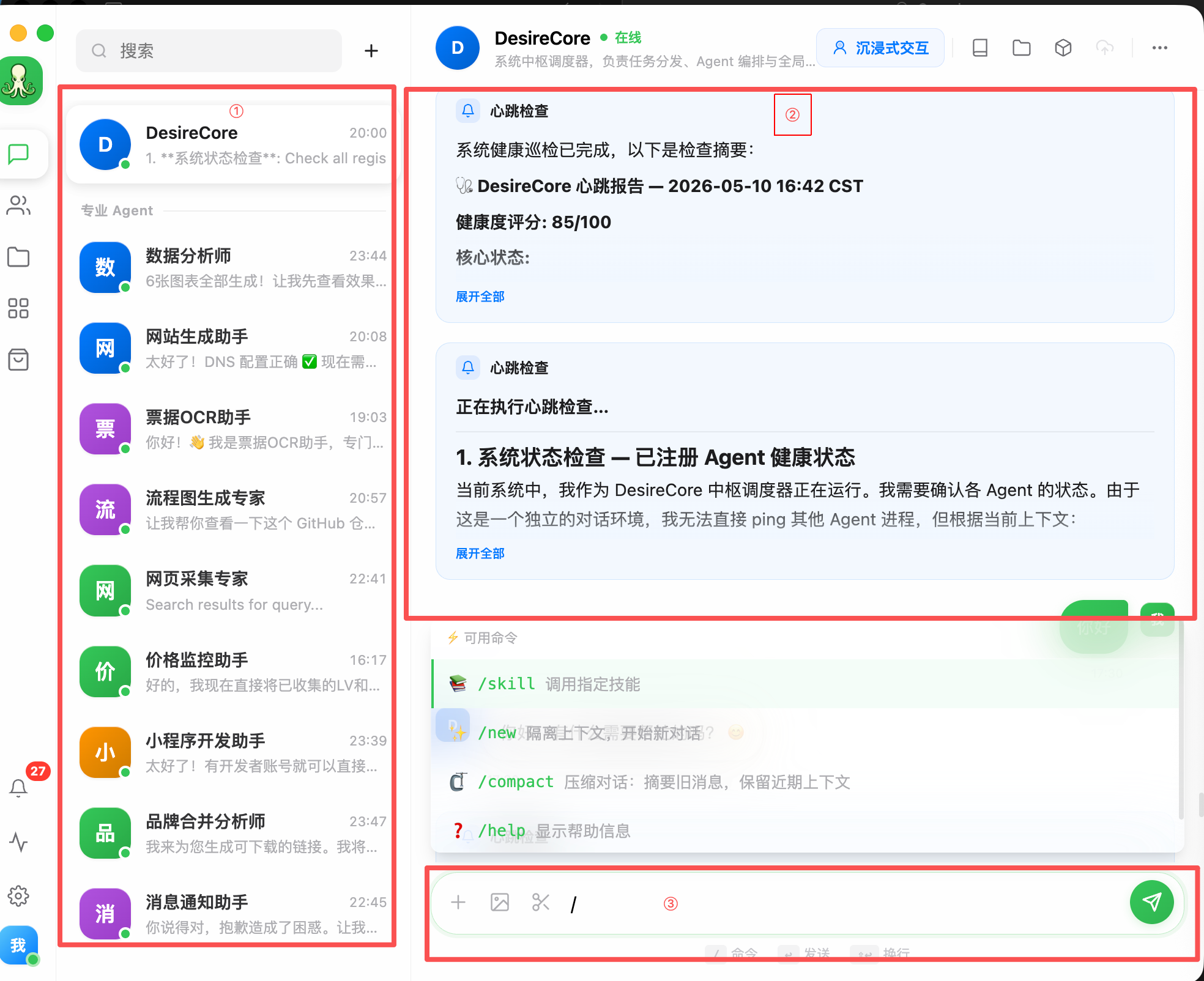
下图中的 ①、②、③ 分别对应选择智能体、查看结果和发送消息。
| 编号 | 区域名称 | 作用 |
|---|---|---|
| ① | 智能体与对话列表 | 选择要沟通的智能体,查看历史对话和最近消息 |
| ② | 聊天记录区 | 查看智能体回复、任务执行过程、报告结果和展开内容 |
| ③ | 输入与命令区 | 输入消息、发送任务、上传附件或使用斜杠命令 |
选择智能体后,在底部输入区发送消息;回复和执行提示会显示在聊天记录区。
① 智能体与对话列表
左侧列表用于选择不同的智能体或历史对话。每一行代表一个智能体或一个对话入口。
| 元素 | 说明 |
|---|---|
| 搜索框 | 输入关键词,查找智能体或历史对话 |
| 加号 | 新建对话或添加新的入口 |
| 智能体头像 | 用颜色和文字区分不同智能体 |
| 智能体名称 | 显示当前可选择的专业智能体,例如 DesireCore、数据分析师、网站生成助手 |
| 绿色状态点 | 显示智能体的状态提示;任务是否完成以回复和执行回执为准 |
| 最近消息 | 显示该智能体最近一次回复或任务摘要 |
| 时间 | 显示最近一次对话或更新的时间 |
使用方法:
- 在左侧列表中找到需要使用的智能体。
- 点击智能体名称或对话卡片。
- 右侧会切换到对应的聊天页面。
- 如果列表较长,可以使用顶部搜索框快速查找。
手动多会话模式下,从 Project 行点击「新建会话」,或使用项目选择器选择项目。会话保存、归档和目录设置见管理对话。
示例:
| 想做什么 | 可以选择 |
|---|---|
| 让系统分配任务或协调多个智能体 | DesireCore |
| 分析表格、生成图表或报告 | 数据分析师 |
| 生成网站或页面 | 网站生成助手 |
| 识别票据图片 | 票据 OCR 助手 |
| 抓取网页内容 | 网页采集专家 |
| 发送提醒或通知 | 消息通知助手 |
② 对话结果区
右侧上方是对话结果区,用于展示智能体的回复内容、任务过程和结果报告。
| 元素 | 说明 |
|---|---|
| 消息卡片 | 展示智能体返回的回复、提醒、报告或任务结果 |
| 标题 | 显示本次回复的主题,例如“心跳检查” |
| 摘要内容 | 展示关键结论、评分、状态或说明 |
| 展开全部 | 卡片提供此按钮时,展开被折叠的内容 |
| 历史记录 | 按时间顺序保留之前的对话和执行过程 |
查看回复中的任务名称、结果和异常提示。若卡片提供「展开全部」按钮,可点击查看折叠内容。
常见结果类型:
| 类型 | 说明 |
|---|---|
| 普通回复 | 智能体对问题的直接回答 |
| 执行过程 | 展示任务正在处理、检查或生成的过程 |
| 结果报告 | 展示分析报告、检查结果、表格或总结 |
| 异常提示 | 当任务失败或信息不足时,说明原因和下一步需要补充的内容 |
| 操作回执 | 说明任务是否完成、是否等待确认或是否需要继续操作 |
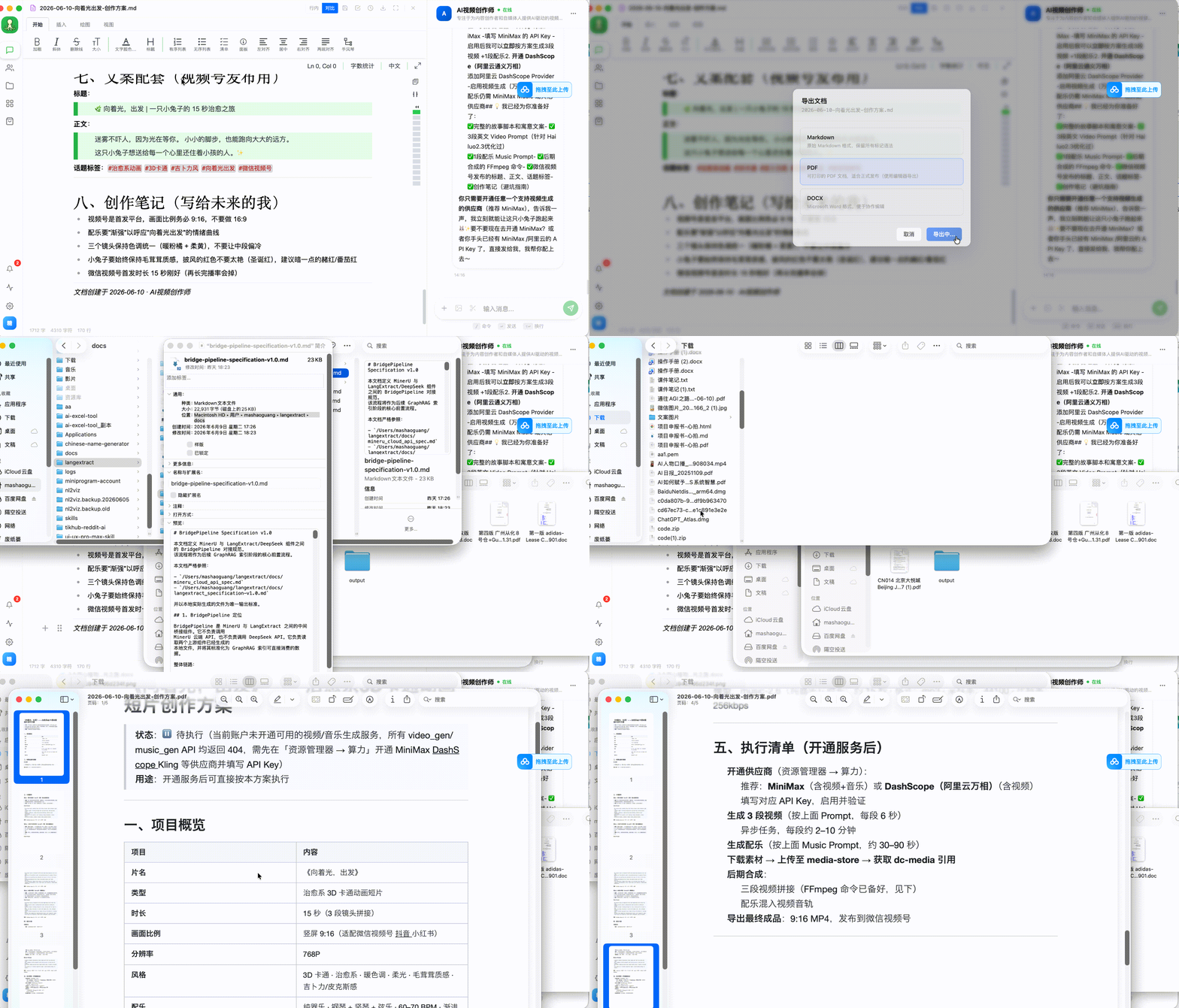
创作文档导出:
当智能体完成文档创作、报告整理或内容生成后,可以在结果卡片中使用导出入口,将文档保存为不同格式,方便后续编辑、分享或归档。
| 导出格式 | 适合场景 |
|---|---|
| Markdown | 适合继续在文档系统、知识库或代码仓库中维护 |
| 适合正式分享、归档或发送给外部人员阅读 | |
| Word | 适合继续编辑、批注或进行多人协作修改 |
下面的动图演示了创作文档完成后,从结果卡片中选择导出格式并保存文件的过程。
阅读建议:
- 先看标题,确认这条消息属于哪个任务。
- 再看摘要,快速判断结果是否正常。
- 如果卡片提供「展开全部」按钮,点击查看折叠内容。
- 如果智能体要求补充信息,可以在底部输入区继续回复。
③ 输入与命令区
底部是输入与命令区,用于向智能体发送消息、上传内容或调用快捷命令。
| 图标 / 元素 | 说明 |
|---|---|
| 加号 | 添加附件或打开更多输入工具 |
| 图片图标 | 上传图片,让智能体识别或处理 |
| 剪刀图标 | 截图、剪裁或截取内容 |
| 输入框 | 输入问题、任务要求或补充说明 |
| 纸飞机按钮 | 发送当前消息 |
/ 命令 | 输入斜杠后显示可用命令列表 |
截图中输入框里输入了 /,因此系统显示了可用命令列表。常见命令包括:
| 命令 | 作用 |
|---|---|
/skill | 调用指定技能 |
/new | 开始一段全新对话,和之前的对话互不影响 |
/compact | 精简聊天记录,保留重要信息,释放空间 |
/steer | 在智能体执行任务中途补充指导或约束,注入到下一轮思考与行动中 |
/help | 显示帮助信息 |
基础操作步骤:
- 在输入框中输入你的问题或任务。
- 如果需要上传图片,点击图片图标。
- 如果需要使用命令,先输入
/,再选择对应命令。 - 点击右侧纸飞机按钮发送。
- 等待智能体在 ② 区域返回结果。
示例:
帮我检查这份报告有没有遗漏重点。
帮我把这张票据图片识别成表格。
/help
二、入门使用示例
如果你想和某个智能体开始对话,可以按照以下步骤操作:
- 在 ① 区域选择一个智能体,例如 DesireCore 或数据分析师。
- 在 ③ 区域输入你的问题或任务。
- 点击纸飞机按钮发送消息。
- 在 ② 区域查看智能体回复、任务进度或生成结果。
- 如果结果不完整,可以继续在 ③ 区域补充要求。
记忆要点
初次使用时,只需要记住图中的三个位置:
| 位置 | 用途 |
|---|---|
| ① | 选智能体或历史对话 |
| ② | 看回复、任务结果和报告 |
| ③ | 发消息、传文件、用命令 |
掌握这三个区域后,就可以完成大部分基础对话和任务操作。
完成一次基础对话后,可以用下面几个标志判断操作是否成功:
| 成功标志 | 说明 |
|---|---|
| 右侧出现新的消息卡片 | 说明消息已经发送并进入处理流程 |
| 消息卡片中有摘要、结果或操作回执 | 说明智能体已经返回可读结果 |
| 可以继续追问或补充要求 | 说明当前对话仍然可继续推进 |
| 如果任务需要更多信息,系统会提示你补充 | 说明任务没有失败,只是需要进一步输入 |
三、资源管理器
资源管理器用于集中查看和管理 DesireCore 中的各类资源,包括智能体、技能、自动化任务、工作流、算力服务、邮箱、存储和代码仓库等。
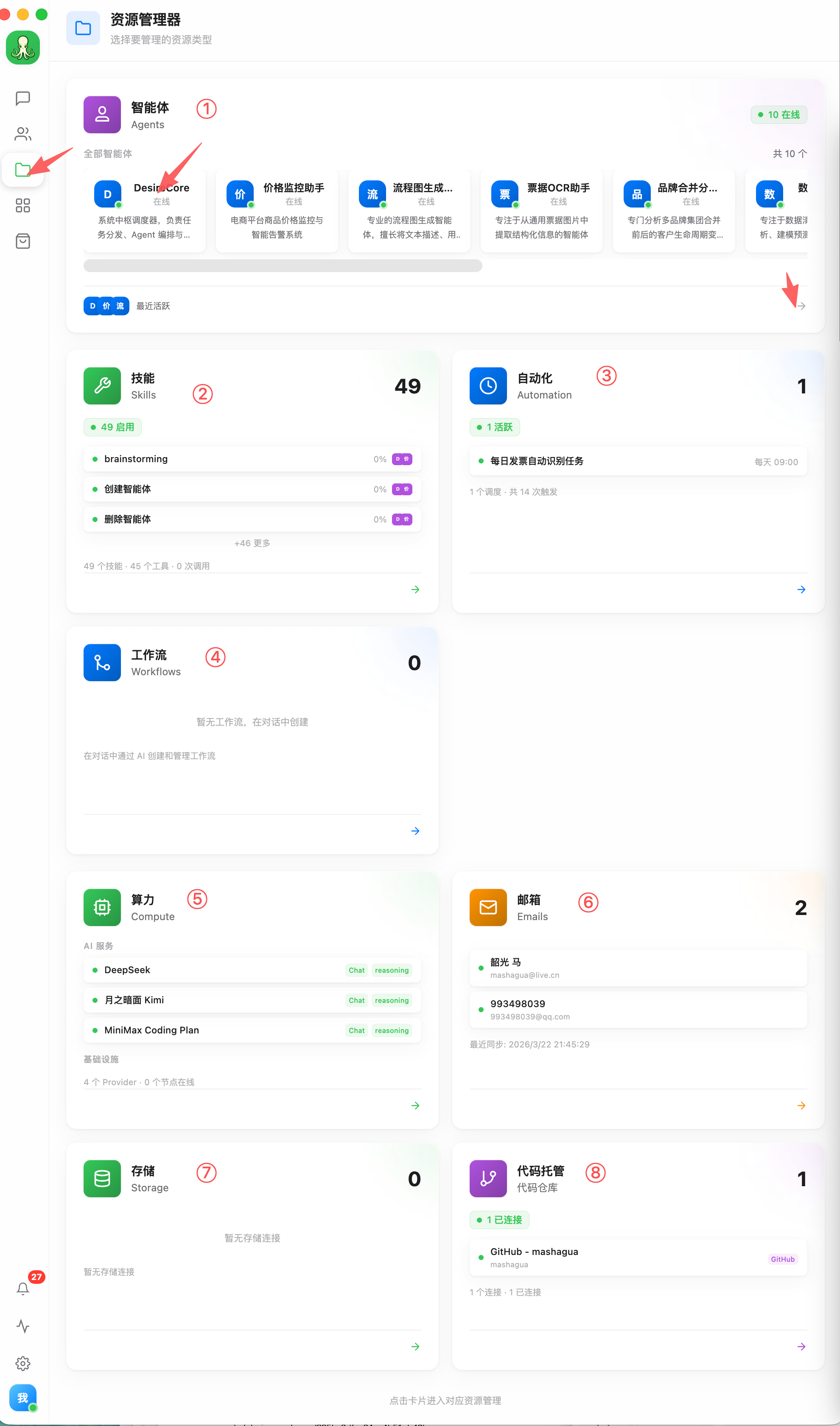
点击左侧导航栏中的“文件夹”图标,进入到“资源管理器”页面。
资源管理器和“应用与服务”的区别可以这样理解:
| 模块 | 主要作用 | 什么时候用 |
|---|---|---|
| 资源管理器 | 管理已经在系统里的资源 | 查看、配置、启用、分配智能体、技能、自动化、工作流等 |
| 应用与服务 | 添加新的应用或接入外部服务 | 安装应用、连接 API、接入 MCP / HTTP 服务 |
资源管理器页面中的 1 到 8 分别代表以下功能:
| 编号 | 功能名称 | 作用 |
|---|---|---|
| ① | 智能体 Agents | 查看和管理当前系统中的智能体,包括在线状态、最近活跃智能体和智能体数量 |
| ② | 技能 Skills | 查看已启用的技能和工具能力,例如创建智能体、删除智能体、头脑风暴等 |
| ③ | 自动化 Automation | 查看和管理定时任务、周期任务和自动触发的任务 |
| ④ | 工作流 Workflows | 查看和管理工作流,用于把多个步骤编排成可重复执行的流程 |
| ⑤ | 算力 Compute | 查看可用的 AI 服务、模型服务或基础算力资源 |
| ⑥ | 邮箱 Emails | 查看已连接的邮箱账号,用于邮件同步、发送或相关自动化任务 |
| ⑦ | 存储 Storage | 查看和管理存储连接,用于文件保存、读取或外部存储接入 |
| ⑧ | 代码托管 / 代码仓库 | 查看已连接的代码仓库,例如 GitHub 仓库,用于代码相关任务 |
① 智能体
“智能体”卡片展示当前系统中可用的 Agent。用户可以在这里查看智能体数量、在线状态,以及最近活跃的智能体。
适合场景:
| 场景 | 说明 |
|---|---|
| 找专业助手 | 查看当前有哪些智能体可以使用 |
| 判断是否在线 | 查看状态点提示;发送任务后检查执行状态和回执 |
| 进入智能体管理 | 点击卡片或箭头进入更详细的智能体列表 |
② 技能
“技能”卡片展示系统已经启用的能力。技能可以理解为智能体能调用的工具或操作能力。
常见技能包括:
| 技能类型 | 作用 |
|---|---|
| 创建智能体 | 根据需求创建新的专业智能体 |
| 删除智能体 | 删除不再需要的智能体 |
| 头脑风暴 | 辅助生成思路、方案或创意 |
| 文件与数据处理 | 帮助读取、整理或生成文件内容 |
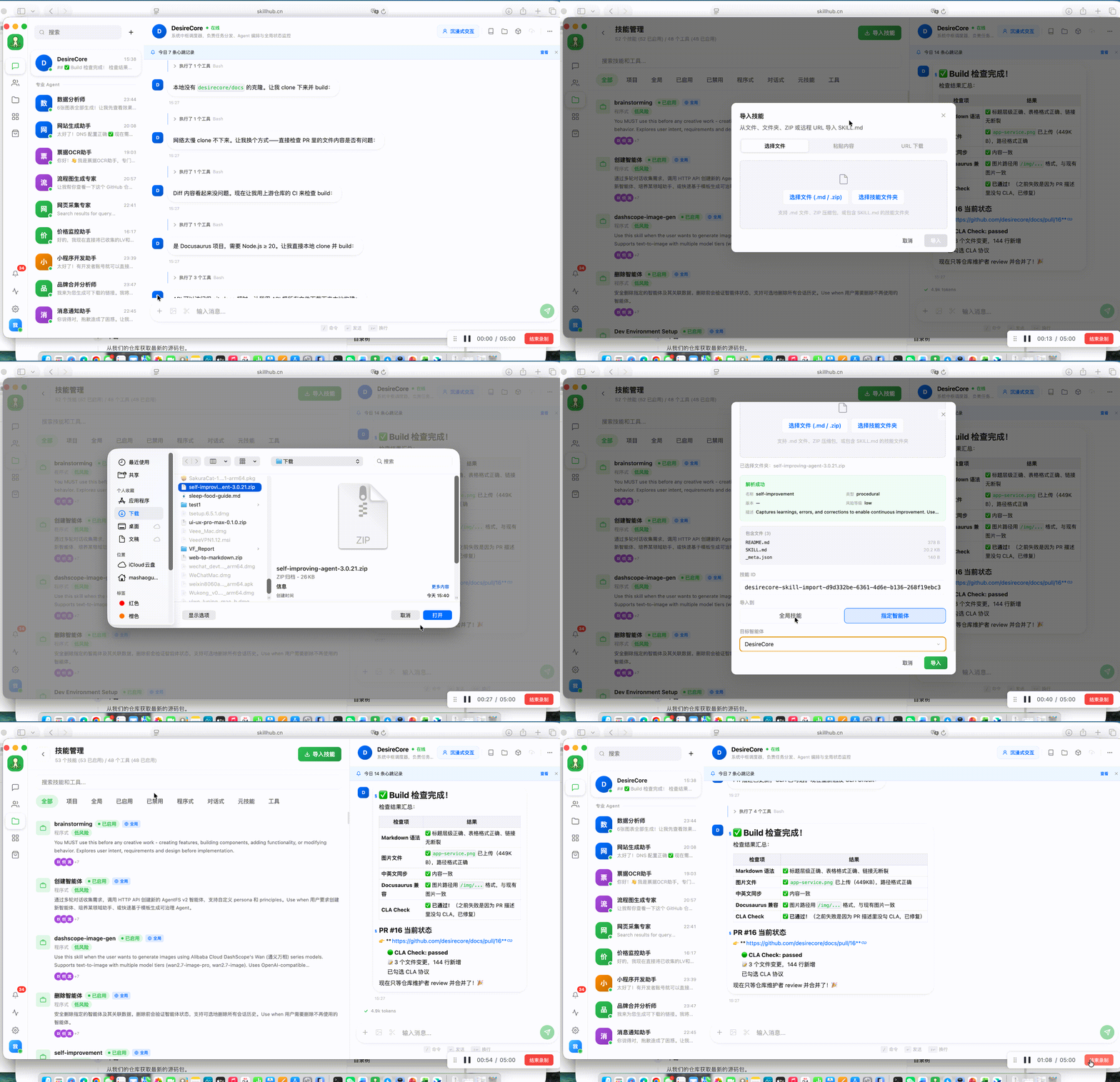
技能导入常见方式:
| 导入方式 | 操作说明 |
|---|---|
| 本地文件导入 | 点击技能页面中的导入入口,选择本地技能文件并确认导入 |
| 从链接导入 | 粘贴技能包或技能配置的访问链接,系统读取后完成导入 |
| 从资源库导入 | 在技能资源库中搜索或选择已有技能,点击添加或导入 |
| 对话中导入 | 在对话中说明需要导入的技能,由智能体根据指令协助完成 |
导入后,可以在技能列表中查看新技能,并根据需要启用、配置或分配给对应智能体。
判断技能导入是否成功,可以看以下几个位置:
| 成功标志 | 说明 |
|---|---|
| 技能列表中出现新技能 | 说明技能已经进入系统 |
| 技能状态显示为可用或已启用 | 说明技能可以被调用 |
可以在对话中通过 /skill 找到该技能 | 说明技能已经进入可调用范围 |
| 可以分配给指定智能体 | 说明技能可以参与后续任务执行 |
下面的动图演示了从技能页面进入导入入口、选择导入方式并完成导入的过程。
③ 自动化
“自动化”卡片用于查看已经设置的定时任务或周期任务。截图中显示有一个“每日发票自动识别任务”,表示系统会在指定时间自动执行。
适合场景:
| 场景 | 示例 |
|---|---|
| 定时提醒 | 每天早上 9 点提醒开会 |
| 周期执行 | 每天自动识别发票 |
| 定期检查 | 每隔一段时间检查系统状态或数据变化 |
④ 工作流
“工作流”用于把多个步骤组合成一个可重复执行的流程。适合处理固定流程、多步骤任务或需要多个智能体协作的工作。
示例:
收集网页资料 → 整理表格 → 生成报告 → 发送邮件
如果当前没有工作流,页面会显示暂无工作流。后续可以在对话中通过 AI 创建和管理工作流。
⑤ 算力
“算力”卡片展示当前可用的 AI 服务或模型资源,例如 DeepSeek、Kimi、MiniMax Coding Plan 等。
用户通常不需要手动配置算力。只有在需要切换模型、调整能力来源或查看服务状态时,才需要进入这个区域。
⑥ 邮箱
“邮箱”卡片展示已经连接的邮箱账号。连接邮箱后,系统可以配合智能体完成邮件相关任务。
适合场景:
| 场景 | 说明 |
|---|---|
| 邮件通知 | 通过邮箱发送任务结果或提醒 |
| 邮件同步 | 读取或同步指定邮箱内容 |
| 邮件自动化 | 配合自动化任务定期处理邮件 |
⑦ 存储
“存储”卡片用于管理文件存储连接。如果连接了外部存储,系统可以读取、保存或同步相关文件。
适合场景:
| 场景 | 说明 |
|---|---|
| 保存任务结果 | 将报告、表格或图片保存到指定位置 |
| 读取资料 | 从存储中读取文件供智能体处理 |
| 连接外部空间 | 接入云存储或其他文件系统 |
⑧ 代码托管
“代码托管”卡片展示已经连接的代码仓库,例如 GitHub。连接后,智能体可以辅助处理代码、仓库文件和开发任务。
适合场景:
| 场景 | 说明 |
|---|---|
| 查看仓库连接 | 确认 GitHub 等代码平台是否已连接 |
| 处理代码任务 | 让智能体读取、分析或修改代码 |
| 项目协作 | 配合网站生成、自动化或工作流任务使用 |
新手使用资源管理器时,可以先重点关注三个入口:智能体、技能和自动化。智能体决定“谁来做”,技能决定“能做什么”,自动化决定“什么时候做”。
四、应用与服务
“应用与服务”是独立的功能模块,用于集中管理可安装的应用和可连接的服务。它把常用能力分成两类:一类是可以直接安装和使用的应用,另一类是可以接入系统的外部服务。
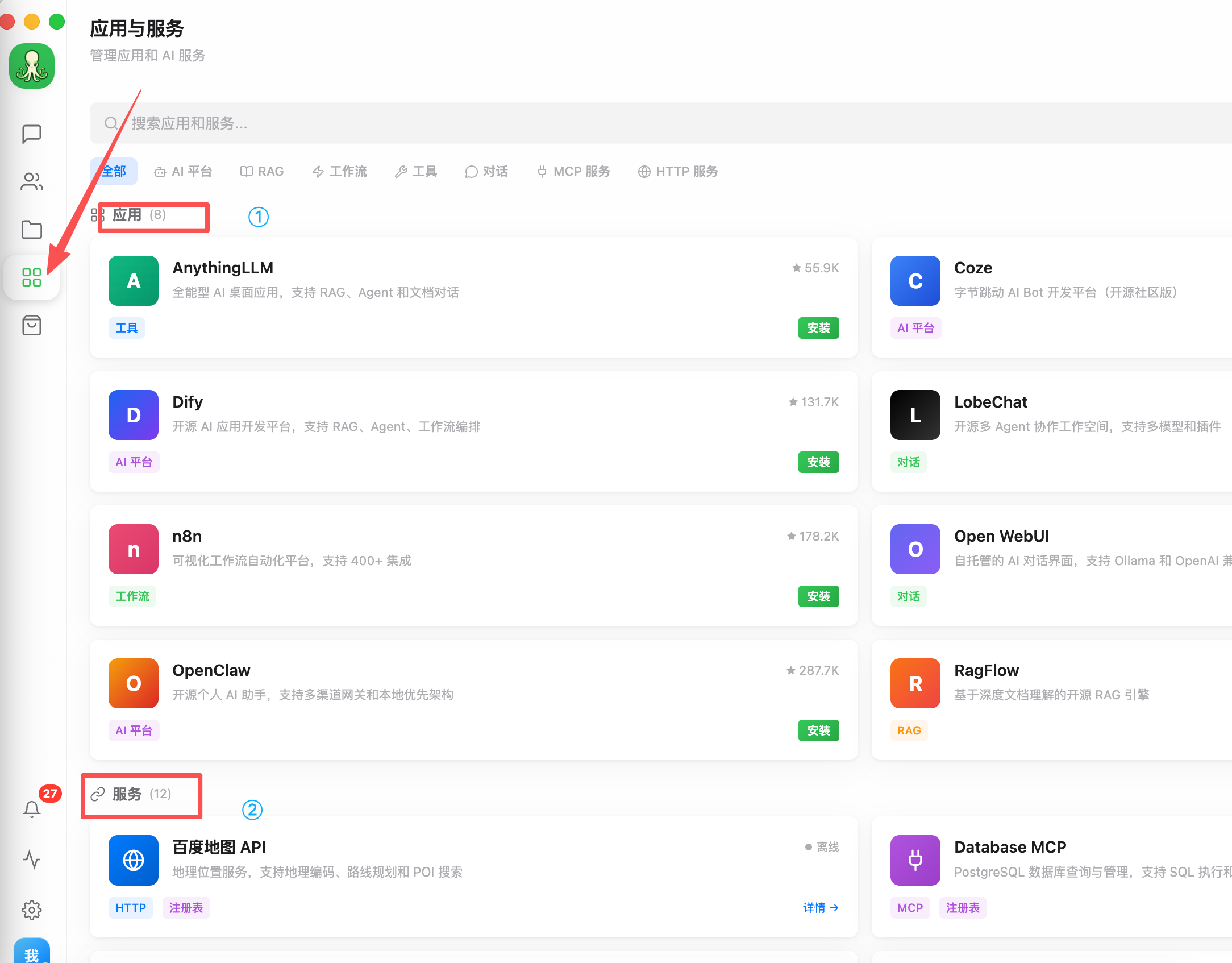
进入方式:
- 点击左侧导航栏中的“四宫格”图标。
- 进入“应用与服务”页面。
- 通过顶部分类标签或搜索框查找目标应用或服务。
页面中的两个重点区域:
| 编号 | 区域 | 作用 |
|---|---|---|
| ① | 应用 | 展示可安装或可使用的应用,例如 AnythingLLM、Coze、Dify、LobeChat、n8n 等 |
| ② | 服务 | 展示可接入的服务,例如地图 API、数据库 MCP、HTTP 服务等 |
顶部分类标签用于快速筛选不同类型的资源:
| 标签 | 说明 |
|---|---|
| 全部 | 查看所有应用与服务 |
| AI 平台 | 只看 AI 平台类应用 |
| RAG | 只看与知识库检索相关的应用 |
| 工作流 | 只看工作流类应用 |
| 工具 | 只看工具类应用 |
| 对话 | 只看对话类应用 |
| MCP 服务 | 只看 MCP 接入服务 |
| HTTP 服务 | 只看 HTTP 接入服务 |
选择应用或服务时,可以先用下面的判断方式:
| 需求 | 优先查看 |
|---|---|
| 想直接使用一个完整工具 | 应用 |
| 想让智能体获得外部能力 | 服务 |
| 想搭建知识库、RAG 或工作流 | 应用中的 AI 平台、RAG、工作流分类 |
| 想连接地图、数据库、HTTP API 或 MCP 工具 | 服务中的 HTTP 服务、MCP 服务 |
① 应用
应用区展示的是可以直接安装或使用的成品能力。每张卡片通常包含名称、简介、分类标签和安装按钮。
常见示例:
| 应用 | 说明 |
|---|---|
| AnythingLLM | 全能型 AI 桌面应用,支持 RAG、Agent 和文档对话 |
| Coze | 字节跳动 AI Bot 开发平台 |
| Dify | 开源 AI 应用开发平台,支持 RAG、Agent 和工作流编排 |
| LobeChat | 开源多 Agent 协作工作空间 |
| n8n | 可视化工作流自动化平台 |
| Open WebUI | 自托管 AI 对话界面 |
| OpenClaw | 开源个人 AI 助手,支持多渠道网关和本地优先架构 |
| RagFlow | 基于深度文档理解的开源 RAG 引擎 |
使用建议:
| 场景 | 说明 |
|---|---|
| 想快速试用某个现成工具 | 直接查看应用卡片并安装 |
| 想判断应用类型 | 看卡片上的标签,例如 AI 平台、工具、对话、工作流、RAG |
| 想找可替代方案 | 通过搜索和分类标签对比不同应用 |
② 服务
服务区展示的是可以接入系统的外部能力,例如地图接口、数据库服务、MCP 服务或 HTTP 服务。
常见示例:
| 服务 | 说明 |
|---|---|
| 百度地图 API | 提供地理位置、路线规划和 POI 搜索能力 |
| Database MCP | 提供 PostgreSQL 等数据库查询和管理能力 |
服务区常见标识:
| 标识 | 说明 |
|---|---|
| HTTP | 通过 HTTP 接入的服务 |
| MCP | 通过 MCP 协议接入的服务 |
| 注册表 | 通过注册表方式管理或发现的服务 |
| 在线 / 离线 | 显示服务当前是否可用 |
新手可以先这样理解:应用更像“可以直接用的软件”,服务更像“可以接到系统里的能力接口”。如果你想扩展系统功能,先看应用区;如果你想让智能体连接外部能力,重点看服务区。
五、常见问题
| 问题 | 可以怎么处理 |
|---|---|
| 左侧找不到想用的智能体 | 先使用搜索框查找;如果仍然没有,进入资源管理器的“智能体”查看是否已创建或启用 |
输入 / 后没有出现命令列表 | 确认光标在输入框内,重新输入 /;如果仍然没有出现,可以尝试使用 /help |
| 技能导入后找不到 | 回到资源管理器的“技能”列表检查是否导入成功,并确认技能是否已启用 |
| 应用安装后不知道从哪里打开 | 回到“应用与服务”的应用区,查看应用卡片上的打开、启动或管理入口 |
| 服务显示离线 | 检查服务配置、网络连接、API Key 或 MCP / HTTP 服务地址是否正确 |
| 智能体返回结果不完整 | 在同一对话中继续补充要求,或使用更明确的目标、文件和输出格式描述 |