计划确认
当你下达一个任务后,智能体不会立即开始执行——它会先制定一份计划,等你审阅确认后才动手。
为什么需要确认计划
在现实中,你也不会让一个新来的同事直接开干。好的做法是:先让他说说打算怎么做,你觉得没问题了再让他动手。
这样做的好处是:
- 发现误解:智能体可能理解错了你的意图
- 补充遗漏:智能体可能遗漏了某个重要步骤
- 调整策略:你可能有更好的执行思路
- 设置边界:提前标记哪些步骤需要你确认
智能体什么时候会主动制定计划
智能体会自动判断何时该先制定计划,何时可以直接动手。判断的依据是:
| 任务特征 | 智能体的处理 |
|---|---|
| 涉及修改 3 个以上文件,或预计要执行 5 步以上 | 先制定计划 |
| 包含不可逆操作(删除文件、发布版本、迁移数据、对外发送邮件等) | 先制定计划 |
| 你明确说"先做计划"/"先想清楚"/"列一下步骤" | 先制定计划 |
| 智能体自己也不太确定该怎么做 | 先制定计划 |
| 单个文件的小修改 | 直接做 |
| 纯查询、解释、读取信息 | 直接答 |
| 你明确说"直接做"/"不用计划" | 直接做 |
这就像一个有经验的同事——简单的小事不会动不动来找你确认,但碰到大事或有歧义的事一定会先问。
往下看「主动要求先做计划」一节——你可以强制要求智能体本次会话里任何任务都先制定计划,不管大小。
计划包含哪些内容
智能体制定的计划通常包含以下信息:
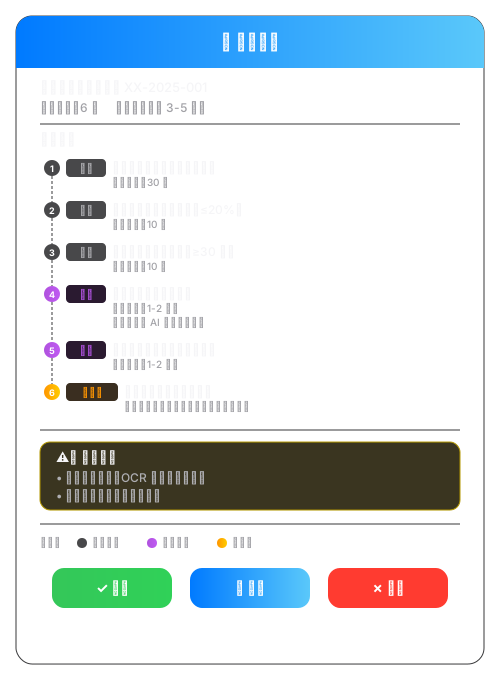
完整的计划是一份结构化 Markdown 文档,自动保存在 当前工作目录 的 .desirecore/plans/<plan-id>/PLAN.md(例如 .desirecore/plans/plan-review-contract/PLAN.md)。即便你关掉对话,文件也会留在那里,方便后续查阅或纳入版本控制。每次修订计划都会在 revisions/ 子目录保存不可变历史版本。
计划文件的标准结构
每份计划是一份标准 Markdown 文件,位于智能体工作目录的 .desirecore/plans/<plan-id>/PLAN.md,采用 YAML frontmatter + 正文 的格式:
---
schema: 1
id: plan-review-contract
title: 审查采购合同
revision: 1
parent_revision: null
created_at: 2026-07-27T10:00:00+08:00
updated_at: 2026-07-27T10:00:00+08:00
workdir: /path/to/workspace
plan_path: /path/to/workspace/.desirecore/plans/plan-review-contract/PLAN.md
scope: agent
related_workdirs: []
---

# 审查采购合同

## 目标
审查附件中的采购合同,识别法律和商务风险。

## 约束
- 参照已教的合同审查规则
- 不修改原始合同文件

## 步骤
1. 解析合同 PDF,提取条款文本
2. 按已教规则逐条检查(违约金、付款条件等)
3. 灵活分析进口设备条款
4. 生成审查报告
5. 保存草稿并等待确认

## 验证
- 报告中覆盖所有已教规则
- 无遗漏的高风险条款
frontmatter 必填字段:
| 字段 | 说明 |
|---|---|
schema | 固定为 1 |
id | 计划唯一标识(kebab-case) |
title | 计划标题 |
revision | 当前版本号(从 1 开始递增) |
parent_revision | 上一版本号(首版为 null) |
created_at | 创建时间(ISO 8601) |
updated_at | 最后更新时间 |
workdir | 工作目录绝对路径 |
plan_path | 计划文件自身绝对路径 |
scope | 作用域(agent 或 team) |
related_workdirs | 关联工作目录列表 |
正文是自由 Markdown,通常包含 ## 目标、## 约束、## 步骤、## 验证 等章节,内容由智能体根据任务特性灵活组织。
每次修订计划时,系统会创建新的不可变历史版本(保存在 revisions/ 子目录),PLAN.md 始终保留最新版。
步骤类型说明
| 图标 | 类型 | 含义 |
|---|---|---|
| ⚙️ | 固化步骤 | 规则明确、结果确定的步骤,像程序一样执行 |
| 🧠 | 灵活步骤 | 需要 AI 理解和判断的步骤,结果可能因情况而异 |
| 🚪 | 人闸门 | 执行到此步骤时暂停,等待你的确认(计划中标注为 confirm: yes 的步骤) |
每个步骤会标注 risk: low | med | high。高风险步骤会自动设为"人闸门"——这是智能体的纪律,避免在你没看到的时候做不可逆的操作。
主动要求"先做计划"
如果你希望智能体每次都先做计划(即便是简单任务),有三种方式可以强制开启计划模式——开启后,本次会话里所有任务都会经过"计划→审批→执行"流程,直到你关闭它或计划被批准后自动退出。
方式 1:点击 📋 按钮
聊天界面顶部右侧有一个 📋 Plan 按钮,点击切换。开启后会有明显视觉提示:
- 按钮高亮(紫色背景)
- 输入框边框变为紫色
- 输入框 placeholder 提示"Plan Mode 已开启:发送的任务会先制定计划再执行"
方式 2:快捷键 Shift + Tab
在主界面(光标不在输入框时)按 Shift + Tab,与点击 📋 按钮等价。这是与 Claude Code 对齐的快捷键习惯。
方式 3:斜杠命令 /plan
在输入框打 /plan 提交:
- 单独发送
/plan→ 开启计划模式,不发任何消息 - 发送
/plan 帮我重构用户模块→ 开启计划模式 + 把 "帮我重构用户模块" 作为任务发出去
你可以按习惯选用任何一种。计划被批准(或拒绝)后,强制模式会自动关闭,你会看到一条 toast 提示"✓ Plan 已批准,开始执行",无需手动关闭。
强制模式与自动判断的区别
| 场景 | 不开启强制模式(默认) | 开启强制模式 |
|---|---|---|
| 你问"1+1=?" | 直接回答 2 | 仍然先制定(很简单的)计划走一遍流程 |
| 你说"帮我加个注释" | 单文件小修改,直接做 | 仍然先制定计划 |
| 你说"重构整个 auth 模块" | 自动触发计划 | 自动触发计划(结果相同) |
强制模式适用于重要场景:
- 你正在让智能体改一个关键系统,要全程可控
- 你刚教了智能体新规则,想确认它确实理解
- 你打算让智能体连续做多件事,希望每件事都先看到计划
不需要强制模式时,让智能体自己判断更高效。
如何审阅计划
审阅计划时,重点关注以下几点:
1. 步骤是否完整
看看是否有遗漏的重要步骤。比如你教过"进口设备必须检查中文说明书条款",计划中是否包含了这一步?
2. 步骤类型是否合理
- 规则明确的步骤应该是"固化"的
- 需要理解判断的步骤应该是"灵活"的
- 高风险操作应该有"人闸门"
3. 风险提示是否到位
智能体会主动标注可能的风险。如果你觉得还有其他风险,可以补充。
4. 人闸门的设置
确认哪些步骤需要你中间确认。太多会影响效率,太少可能有风险。
5. 关键文件清单是否合理
计划列出的"Critical Files"应该是你预期会动到的文件。如果出现了你不希望被改动的文件,及时指出。
审批的三个选项
智能体把计划做好后,会通过结构化提问让你做选择:
| 选项 | 含义 |
|---|---|
| 批准并执行 | 按当前计划执行;强制模式自动关闭 |
| 需要修改 | 你描述修改点,智能体改完计划再让你审一次 |
| 拒绝 | 任务终止;强制模式自动关闭 |
修改计划
如果计划需要调整,你可以直接说:
你:"计划基本可以,但做两个修改:
    1. 第 4 步改为固化步骤——进口设备条款的检查规则我之前
       已经教过了,直接按规则检查就行
    2. 在第 5 步和第 6 步之间加一个步骤:把报告先保存为
       草稿,不要直接发送"
智能体会更新计划文件并再次展示给你确认:
智能体:"已更新计划。变更如下:

        步骤 4:🧠 [灵活] → ⚙️ [固化] 按已有规则检查进口设备条款
        新增步骤 6:⚙️ [固化] 保存审查报告草稿

        计划文件已更新至 .desirecore/plans/plan-review-contract/PLAN.md
        确认按更新后的计划执行?"
快速确认
对于简单或你已经熟悉的任务,你可以跳过详细审阅:
你:"计划没问题,直接开始。"
或者对于低风险的常规任务,你可以提前告知智能体不需要确认计划:
你:"帮我审查这份合同,不用让我确认计划,按之前的流程做就行。"
即使你很信任智能体,第一次执行某类新任务时,还是建议看一眼计划。等确认它确实理解了你的要求后,下次就可以放心跳过了。
关于计划文件的位置
每个智能体的计划文件落在它自己的工作目录下的 .desirecore/plans/ 子目录——这是有意为之:
- 可审阅:计划是普通 Markdown 文件,你可以在编辑器里直接打开、对比版本
- 自动版本化:每次修订都创建不可变历史版本(
revisions/),PLAN.md 保留最新状态 - 可纳入版本控制:如果工作目录是 git 仓库,计划会成为团队的"决策日志"
- 跟项目走:换台机器 / 拉一份仓库即可看到所有历史计划
不同智能体之间互相看不到对方的计划——切换到另一个智能体,看到的就是它自己的计划库,不会混淆。
你可以把 .desirecore/plans/ 加进 .gitignore,让它只在本地保留、不进版本控制。
确认计划后,智能体就开始执行了。前往 执行监控 了解如何监控执行过程,以及智能体如何用任务清单透明展示每一步进度。