通知管理
智能体需要在合适的时机把重要信息传达给你。DesireCore 会根据来源和紧急程度,把通知显示在对话流、通知中心、桌面通知、审批卡片或错误日志中,确保重要消息不被错过,同时避免无意义打扰。
通知来源
| 来源 | 说明 | 常见表现 |
|---|---|---|
| 智能体消息 | 智能体主动发给你的消息 | 对话流消息、未读角标 |
| 心跳 Alert | 心跳巡检发现需要关注的变化 | 对话流中的心跳卡片 |
| 定时任务结果 | 调度任务执行后的结果或失败 | 任务通知、系统通知、执行历史 |
| 审批请求 | 命令执行、外部发送、敏感操作等需要确认 | 会话内审批卡片、通知中心跳转、桌面提醒 |
| 系统错误 | 后台服务、工具调用或连接器异常 | 系统通知、活动记录错误日志 |
心跳 no_change 结果默认静默记录,不主动推送。需要你关注的心跳结果会显示为顶部横幅、对话流卡片或通知;心跳失败、审批和任务类事件也会进入通知中心。定时任务查询结果会根据成功或失败进入任务通知或系统通知。
消息通知
来自智能体的对话消息通知。
- 图标:蓝色铃铛
- 场景:智能体在对话中发送了新消息
系统通知
来自系统层面的通知。
- 图标:绿色信息图标
- 来源:心跳检查失败、定时任务执行失败、测试通知等
- 场景:智能体的心跳检查出现错误、定时任务执行报错
任务通知
来自定时任务的完成通知。
- 图标:紫色勾选图标
- 来源:定时任务成功执行后的结果
- 场景:每日早报生成完毕、定时查询返回了结果
心跳检查没有重要变化时只记录历史;需要你关注的结果会显示为顶部横幅或通知,失败、审批和任务类事件也会进入通知中心。详见心跳监控。
通知中心
点击左侧导航栏底部的 铃铛图标 可以打开通知中心。当有未读通知时,铃铛上会显示未读状态。
通知中心从屏幕右侧滑入,包含:
- 顶部操作栏:标题、全部已读 和 清除全部。
- 分类筛选:全部、消息、系统、任务、审批等类型标签。
- 通知列表:按时间倒序排列,最新通知在最前。
- 未读状态:未读项会显示蓝色圆点或角标。
- 跳转行为:点击通知会标记为已读,并尽量跳转到对应会话、审批卡片、任务记录或错误详情。
每条通知通常显示:
- 分类图标和颜色
- 通知标题
- 相对时间(如"刚刚"、"3 分钟前"、"2 小时前")
- 通知正文(支持 Markdown 预览,最多显示两行)
- 未读指示(蓝色圆点)
点击通知可以标记为已读,并跳转到对应对话、审批或任务。审批类通知可以在通知中心内直接批准或拒绝。按 ESC 键或点击空白区域可关闭通知中心。
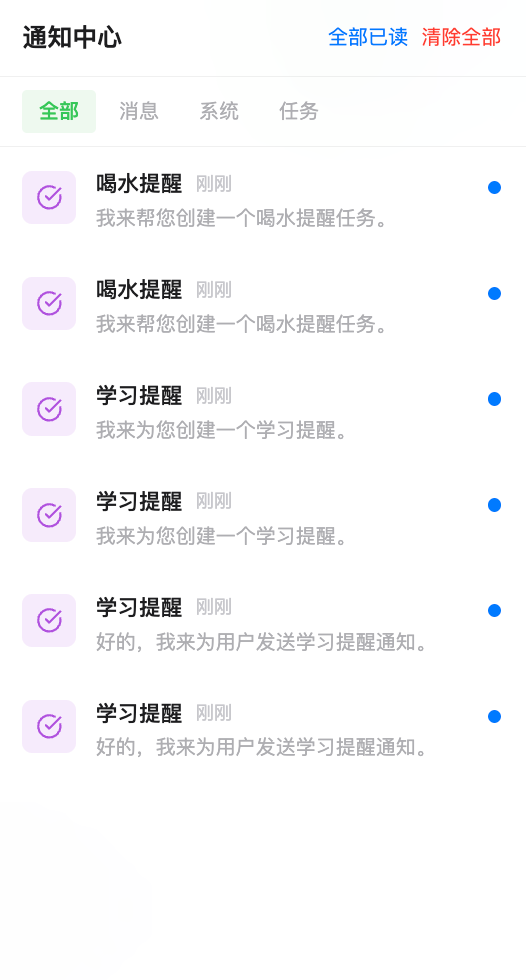
通知中心支持 全部已读 和 清除全部。本地通知记录会在可用时迁移到 Agent Service 存储;离线或服务不可用时,客户端会使用本地存储作为降级方案。
通知记录最多保留 200 条。超过上限时,系统会优先清理最旧的已读通知;如果所有通知都未读,则清理最旧通知。通知中心打开后可按 ESC 关闭。
桌面通知
当应用不在前台,或某个事项需要及时提醒时,DesireCore 可以通过操作系统原生通知提醒你。
桌面通知通常包含:
- 智能体、系统或任务名称
- 通知摘要
- 点击后回到应用并聚焦相关位置
在浏览器环境中首次使用桌面通知时,需要授予浏览器通知权限。如果权限被拒绝,需要在浏览器或系统设置中重新开启。
应用角标
在支持的桌面环境中,DesireCore 会显示未读通知数量角标。角标用于提醒你有未处理信息,不代表所有后台事件都需要立即处理;心跳 OK 这类静默记录不会主动增加打扰。
审批通知
需要你确认的操作会在对应会话中显示审批卡片。通知的作用是把你带回正确位置,而不是让审批卡片漂浮到所有页面。审批机制的完整说明参见工具与命令审批模式。
常见审批场景包括:
- 执行 Bash 或 PowerShell 命令
- 写入、编辑或删除文件
- 发送邮件、消息或外部请求
- 发布、导入、覆盖等影响智能体仓库的操作
- 工作流中的人工确认节点
审批通知会保留请求 ID、命令或操作摘要、风险信息和状态。处理完成后,对应通知会同步为已批准、已拒绝、超时或已完成状态。超时或待处理审批会被扫描并恢复提示,避免切换页面后错过决策。
审批风险等级固定为低、中、高三类:
| 风险等级 | 含义 | 示例 |
|---|---|---|
| 低 | 影响范围小、通常可撤销 | 读取信息、标记状态 |
| 中 | 会写入文件、调用外部服务或改变本地状态 | 生成报告文件、调用 API、批量整理内容 |
| 高 | 可能产生不可逆影响、外部发送或敏感操作 | 删除文件、发布、发送邮件、执行高风险命令 |
静音与打扰控制
DesireCore 会结合多种策略减少重复打扰:
- 心跳安静时段、Snooze、专注模式、冷却时间和 24 小时 Alert 去重
- 当前正在对话时的忙碌信号
- 通知中心未读合并展示
- 通知设置中的桌面通知和审批通知开关
这些策略会降低非必要提醒频率,但不会删除审计记录。真正需要你决策的操作仍会保留审批入口,确保你能回到对应上下文处理。
通知设置
在 设置 → 通知 中,你可以配置:
| 设置项 | 说明 |
|---|---|
| 桌面通知 | 开启或关闭系统原生通知弹窗 |
| 审批通知 | 控制需要确认的操作是否额外进入通知流程 |
| 测试通知 | 发送测试通知,确认系统权限和展示正常 |
心跳的安静时段、冷却时间、Snooze 和专注模式在心跳设置中配置;它们影响心跳 Alert 是否进入对话流,但不会影响普通通知中心的已读、清除和筛选操作。
错误与历史
普通通知用于提醒,错误详情会进入活动记录的错误日志。排查工具失败、模型错误、连接器异常或后台服务问题时,请查看审计跟踪中的活动记录和错误日志。
通知、审批和错误日志承担不同职责:
| 入口 | 主要用途 |
|---|---|
| 通知中心 | 回看需要关注的消息、任务结果和审批入口 |
| 对话流 | 继续处理智能体消息、心跳 Alert 和审批卡片 |
| 活动记录 | 排查工具调用、模型请求、系统事件和错误详情 |