首次启动
安装完成后,打开 DesireCore,你会看到一个简洁而优雅的玻璃质感界面。下面带你快速了解启动后会发生什么。
启动画面
首次启动时,DesireCore 会做一些初始化工作:
- 创建本地数据目录
- 安装内置的核心智能体(DesireCore)
- 同步全局技能
这个过程通常只需要几秒钟,你会看到一个简短的加载画面。
权限授予
根据你的操作系统,DesireCore 首次运行时可能会请求以下权限:
| 权限 | 平台 | 用途 | 是否必需 |
|---|---|---|---|
| 辅助功能(Accessibility) | macOS | GUI 自动化——让智能体操控其他应用窗口 | 可选,用到 GUI 自动化时才需要 |
| 屏幕录制(Screen Recording) | macOS | 屏幕截图——让智能体看到屏幕内容 | 可选,用到屏幕感知时才需要 |
| 网络访问 | 全平台 | 调用 AI 模型 API、同步数据 | 必需 |
| 本地文件访问 | 全平台 | 读写工作文件和知识库 | 必需 |
macOS 用户
macOS 会在首次请求时弹出系统权限对话框。如果拒绝了某项权限,后续可以在 系统设置 → 隐私与安全性 中随时开启。你也可以稍后在 DesireCore 的 设置 → 系统权限 中查看和管理权限状态。
最小权限原则
DesireCore 采用最小权限设计——只在实际需要时才请求权限。初次体验时,即使不授予辅助功能和屏幕录制权限,对话、智能体管理等核心功能也能正常使用。
主界面概览
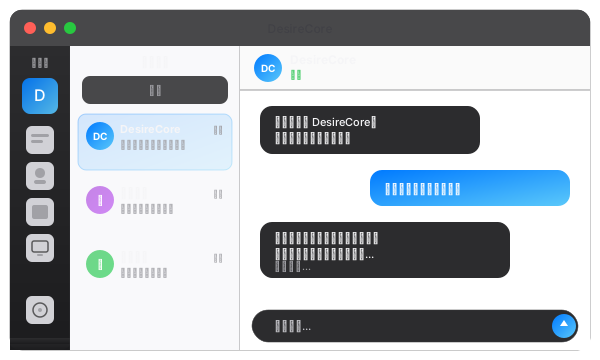
启动完成后,你会进入 DesireCore 的主界面。它采用三栏布局:
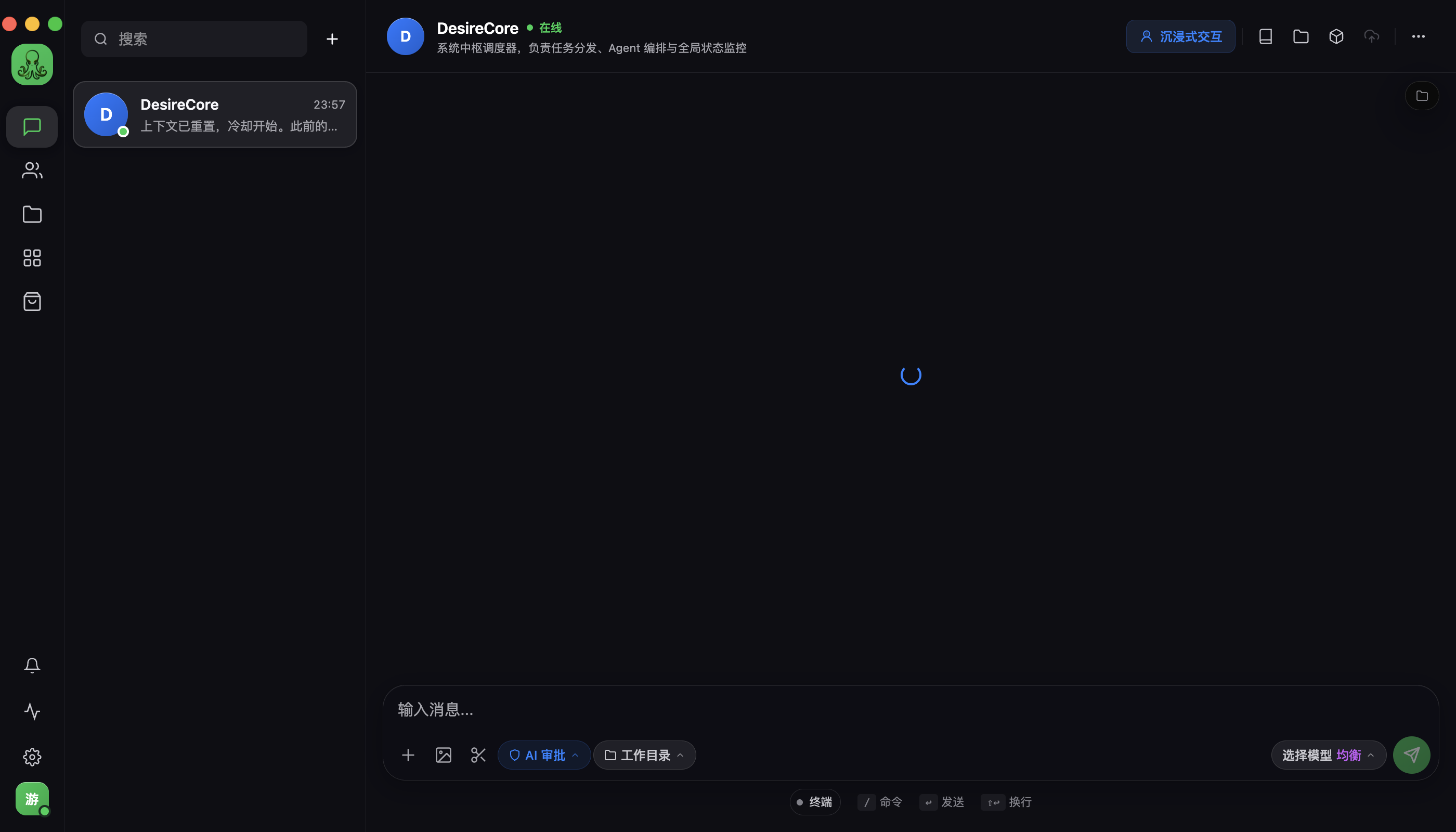
下面是真实界面截图(深色模式):
导航栏(左侧)
最左侧的窄条是导航栏,包含核心功能入口。从上到下依次是:
- Logo:DesireCore 图标(点击可回到首页)
- 对话:聊天界面(默认页面)
- 智能体:管理你的 AI 同伴
- 文件:查看和管理知识资料与工作文件
- 通知:查看系统通知和消息提醒
- 设置:应用设置(底部区域)
- 头像:你的个人信息和账号管理(最底部)
更多入口
导航栏中还可能包含市场、自动化、算力管理等入口,具体项目会随版本更新而变化。将鼠标悬停在图标上可查看功能名称。
对话列表(中间)
列表展示你所有的对话会话。首次启动时,你会看到一个预置的核心智能体——DesireCore,它是你的通用 AI 助手。
聊天区域(右侧)
这是你和 AI 同伴交流的主要区域:
- 顶部:显示当前对话的智能体名称、在线状态和简介
- 中间:对话消息流(首次启动时为空)
- 底部输入框:输入消息并按 Enter 发送,Shift + Enter 换行。输入框下方还有附件(+)、图片上传、模型选择等辅助按钮
- 状态栏(最底部):显示快捷键提示,如
↵ 发送、⇧ 换行
提示
将鼠标悬停在导航栏图标上可查看功能名称。界面各区域的详细介绍见 界面导航。
下一步
现在你已经看到了 DesireCore 的界面,接下来最重要的一步是 配置 API Key——告诉 DesireCore 你想使用哪个 AI 供应商来驱动你的智能体。